您可以使用 MicroStrategy Desktop 通过 MongoDB Connector for BI 分析 MongoDB 数据库。
2.2 版本中的新增内容。
步骤
本教程适用于 MicroStrategy Desktop 10.11版本。
先决条件
创建 64 位 系统数据源名称 (DSN)。
安装适用于Windows的MongoDB BI Connector ODBC驱动程序。
确保您有运行的
mongosqld实例。 有关启动和运行mongosqld的说明,请参阅启动BI Connector。

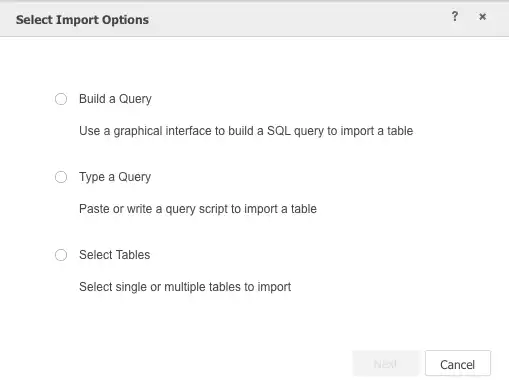
添加数据源。
单击窗口左上角Data Sources文本旁边的加号图标。
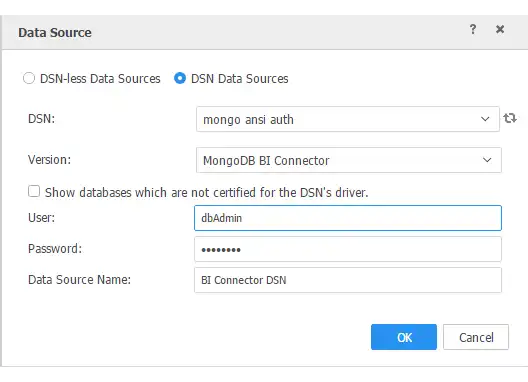
选择DSN Data Sources单选按钮。
从DSN下拉菜单中选择您的 DSN。
从Version下拉菜单中选择MongoDB BI Connector 。
输入您的
mongosqld用户名和密码。注意
如果您在未启用身份验证的情况下运行
mongosqld,则仍需在用户名和密码字段中输入一些内容。 任何string都可以。为数据源命名。
![MicroStrategy DSN 弹出窗口的屏幕截图]()
单击 OK(连接)。
在Data Sources面板中单击新创建的数据源。 您的MongoDB数据库应显示在中心面板中。
选择要使用的数据库。 应显示数据库的集合。
将要使用的集合拖动到右侧面板。
单击 Finish 按钮。

构建适合您需求的可视化。
有关数据可视化的更多信息,请参阅MicroStrategy 文档。
先决条件
下载适用于 JDBC的MongoDB身份验证插件。 将
.jar文件保存在名为jdbc的文件夹中。下载MySQL Connector/J 插件。将
.jar文件保存在jdbc文件夹中。确保您有运行的
mongosqld实例。 有关启动和运行mongosqld的说明,请参阅启动BI Connector。重要
使用 Connector/J 的5 .x 版本。 8 .x 版本不兼容。
添加数据源。
单击窗口左上角Data Sources文本旁边的加号图标。
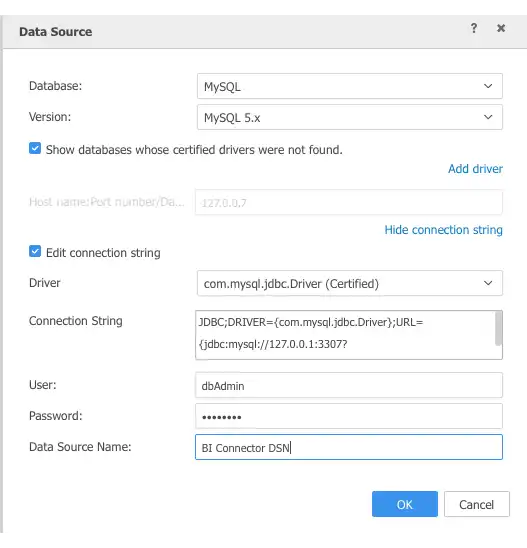
选中标有“显示未找到经过认证的驱动程序的数据库”的复选框。
从Databases下拉菜单中选择MySQL 。
单击Add driver链接,导航到存储
.jar文件的jdbc文件夹。 选择MySQL.jar文件。输入您的
mongosqld托管名和端口号。单击 Show connection string(管理员)链接。
选中标有“编辑连接string ”的复选框。
使用以下连接string 。 将占位符值替换为正确的值。
JDBC;DRIVER={com.mysql.jdbc.Driver};URL={jdbc:mysql://<hostname>:<port number>?useSSL=false&authenticationPlugins=org.mongodb.mongosql.auth.plugin.MongoSqlAuthenticationPlugin};MSTR_JDBC_JAR_FOLDER=<path-to-jar-files>; 输入您的
mongosqld用户名和密码。注意
如果您在未启用身份验证的情况下运行
mongosqld,则仍需在用户名和密码字段中输入一些内容。 任何string都可以。为数据源命名。
![MicroStrategy DSN 弹出窗口的屏幕截图]()
单击 OK(连接)。
在Data Sources面板中单击新创建的数据源。 您的MongoDB数据库应显示在中心面板中。
选择要使用的数据库。 应显示数据库的集合。
将要使用的集合拖动到右侧面板。
单击 Finish 按钮。

构建适合您需求的可视化。
有关数据可视化的更多信息,请参阅MicroStrategy 文档。