AnkündigungWir stellen MongoDB 8.0 vor, das schnellste MongoDB aller Zeiten! Mehr erfahren >
AnkündigungVoyage AI und MongoDB unterstützen ab sofort gemeinsam genauere und vertrauenswürdigere KI-Anwendungen auf Atlas. Mehr erfahren >

Erstellen einer Datenbankin MongoDB

Jetzt eine kostenlose Datenbank erstellen

Sie möchten MongoDB testen, wissen aber nicht sicher, wie eine Datenbank erstellt wird? Dann sind Sie hier richtig.

In diesem Artikel wird erläutert, wie Sie eine Datenbank mithilfe der MongoDB Atlas-Benutzeroberfläche, der MongoDB-Shell (mongosh) oder mit Compass, der grafischen MongoDB-Benutzeroberfläche, erstellen. Alle Methoden sind für MongoDB Atlas, die moderne Multi-Cloud-Datenbank von MongoDB, und für selbstverwaltete Cluster verfügbar.

Inhaltsverzeichnis

Mit der MongoDB Atlas-Benutzeroberfläche

Der einfachste Weg, um mit MongoDB zu beginnen, ist die Nutzung von Atlas. Ein kostenloses Angebot mit grundlegenden Datenbankfunktionen ist verfügbar. Diese kostenlose Stufe ist für die Zwecke dieses Artikels mehr als ausreichend.

Voraussetzungen für MongoDB Atlas

Um eine Datenbank auf MongoDB Atlas zu erstellen, müssen Sie ein Atlas-Konto registrieren und Ihren ersten dauerhaft kostenlosen Cluster erstellen:

Erstellen einer MongoDB-Datenbank mit der Atlas-Benutzeroberfläche

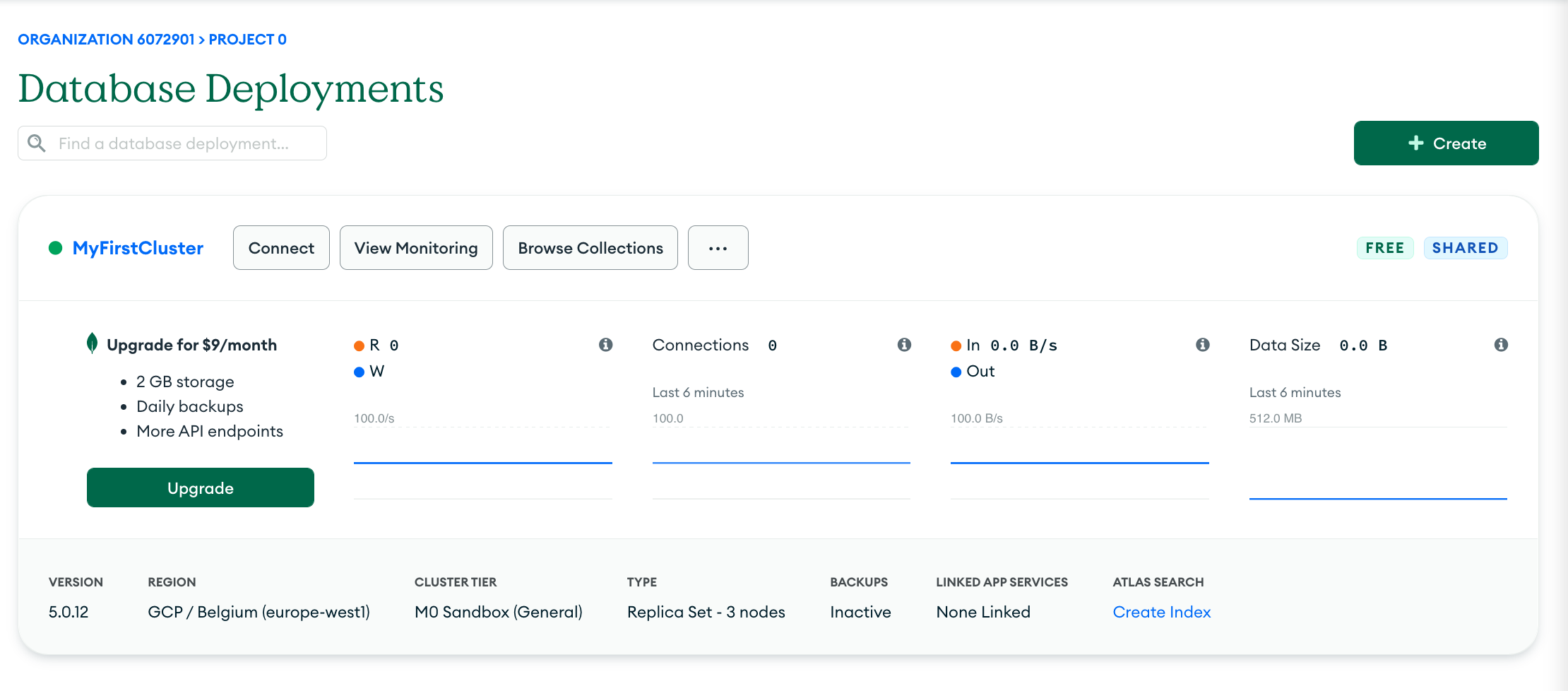
Klicken Sie auf Ihrer Cluster-Seite auf „Collections durchsuchen“.
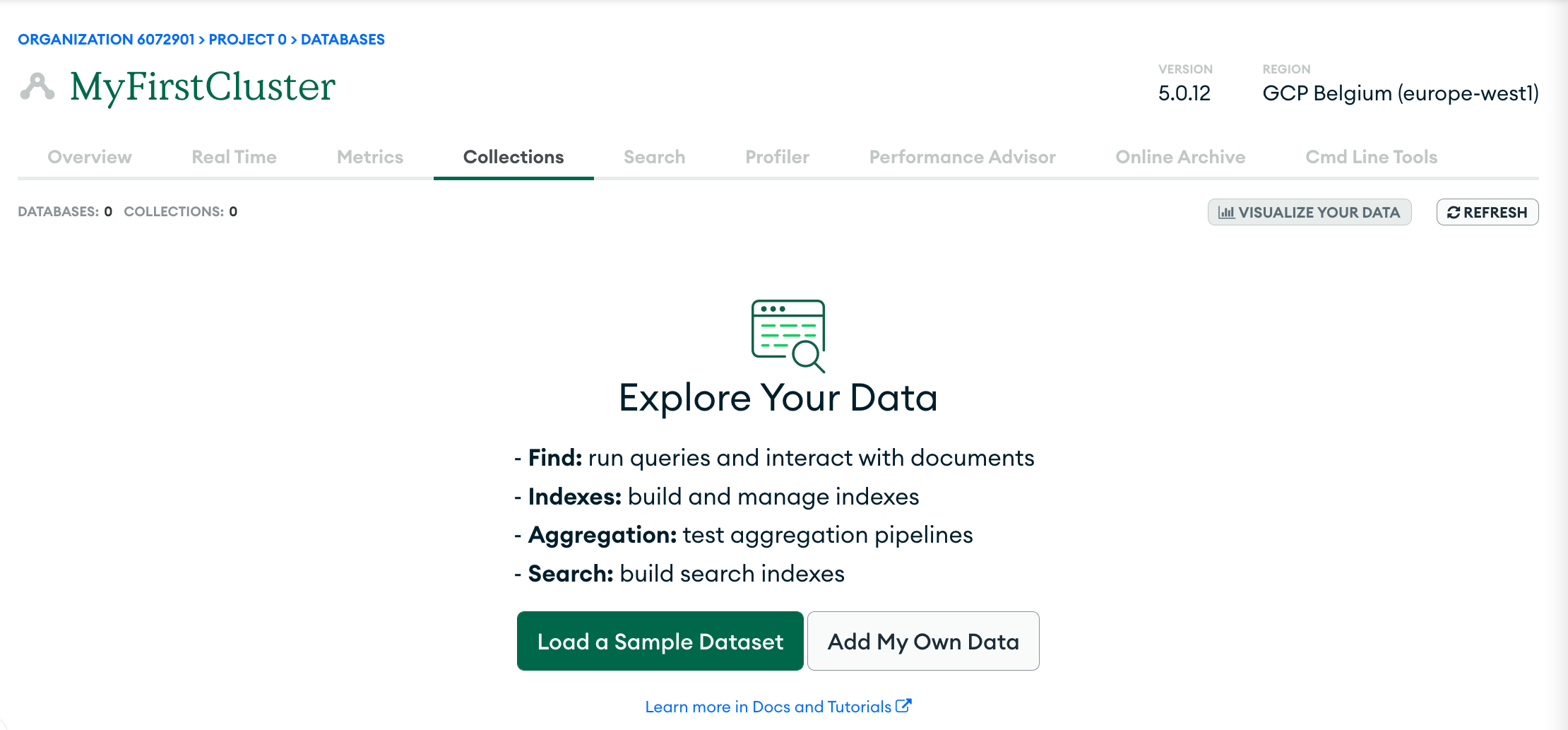
Wenn dieser Cluster keine Datenbanken enthält, wird dir die Option zum Erstellen der ersten Datenbank angezeigt. Klicken Sie auf die Schaltfläche „Eigene Daten hinzufügen“.
Dadurch wird ein Modal geöffnet, in dem Sie nach dem Namen einer Datenbanknamen und einer Collection gefragt werden.Klicken Sie auf „Erstellen“, sobald diese Felder ausgefüllt wurden, damit die Datenbank erstellt wird.
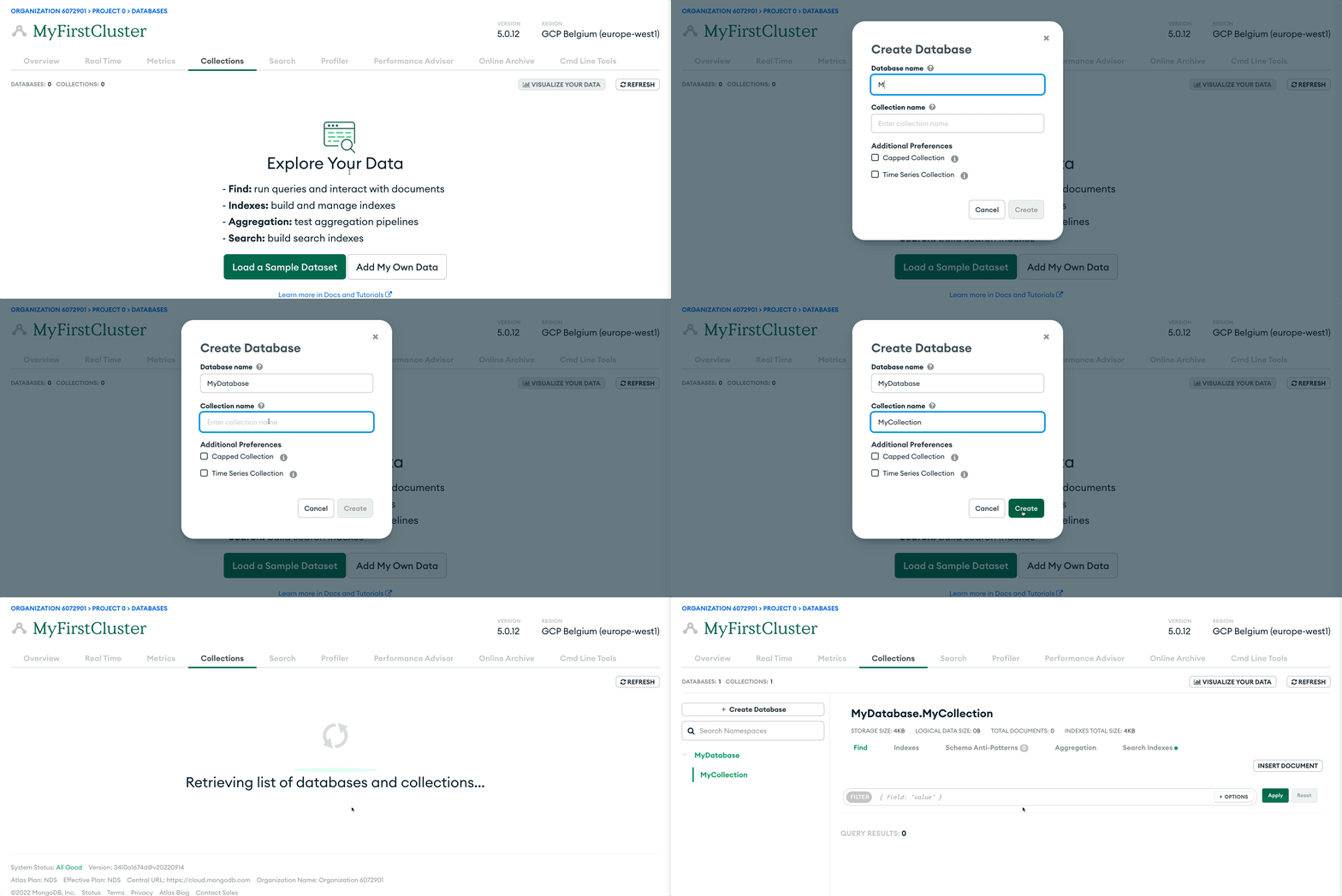
Die Datenbank ist jetzt für Sie verfügbar. Sie können neue Dokumente manuell eingeben oder mithilfe eines beliebigen MongoDB-Treibers eine Verbindung zur Datenbank herstellen.

Verwenden der MongoDB-Shell

Wie die meisten komplexen Softwaresysteme kann MongoDB über eine sogenannte Befehlszeilenschnittstelle (häufig als CLI bezeichnet) gesteuert werden.

Durch die Eingabe von Befehlen in die CLI teilen Sie MongoDB mit, wie es arbeiten soll, erhalten Informationen zum Betrieb des MongoDB-Clusters und führen grundlegende Aktionen aus, beispielsweise die, die wir heute behandeln: das Erstellen einer Datenbank.

Um eine Datenbank mithilfe einer Befehlszeilenschnittstelle zu erstellen, müssen Sie zunächst über die MongoDB-Shell Zugriff auf den von Ihnen verwendeten MongoDB-Cluster erhalten. Eine Shell ist ein Programm, mit dem Sie Befehle in ein Softwaresystem eingeben können.

Voraussetzungen für die Verwendung der CLI mit MongoDB Atlas

Wenn Sie MongoDB Atlas verwenden, sind die Schritte zum Abrufen einer Shell wie folgt:

Weitere Informationen finden Sie unter Verbindung mit Atlas über MongoDB Shell herstellen

Voraussetzungen für die Verwendung der CLI mit einem selbstverwalteten MongoDB-Cluster

Wenn Sie einen selbstverwalteten MongoDB-Cluster betreiben:

  • Stellen Sie sicher, dass der selbstverwaltete MongoDB-Cluster auf Ihrem Computer oder dem Computer, mit dem Sie eine Verbindung herstellen möchten, installiert und ausgeführt wird.
  • Stellen Sie sicher, dass Sie einen Datenbankbenutzer auf dem MongoDB-Cluster haben, den Sie verwenden möchten
  • Stellen Sie sicher, dass die MongoDB Shell auf Ihrem Computer installiert ist
  • Öffnen Sie ein Terminal, führen Sie den Befehl mongosh aus und melden Sie sich beim selbstverwalteten MongoDB-Cluster an.

Weitere Informationen finden Sie unter Herstellen einer Verbindung zu einer Bereitstellung über die MongoDB-Shell.
Erstellen einer MongoDB-Datenbank mit CLI

Sobald Sie über MongoDB-Shell Zugriff auf einen Cluster haben, können Sie mit dem Befehl show alle Datenbanken im Cluster anzeigen, auf die Sie Zugriff haben:

Beachten Sie, dass Admin und Local Datenbanken sind, die Teil jedes MongoDB-Clusters sind.

Der Befehl „create“ existiert in der MongoDB-Shell nicht. Um eine Datenbank zu erstellen, müssen Sie zunächst mit dem use-Befehl den Kontext auf eine nicht vorhandene Datenbank umstellen:

Beachten Sie, dass vorerst nur der Kontext geändert wurde. Wenn Sie den Befehl show dbs eingeben, sollte das Ergebnis immer noch dasselbe sein:

Moment. Wo ist myshinynewdb?

MongoDB erstellt die Datenbank erst, wenn Sie erstmals Daten in der Datenbank speichern. Bei diesen Daten kann es sich um eine Collection oder ein Dokument handeln.

Um ein Dokument zu Ihrer Datenbank hinzuzufügen, verwenden Sie db.collection.insert(), um der Datenbank ein Dokument hinzuzufügen.

Der Bestandteil „user“ des Befehls bezieht sich auf die Collection, in die das Dokument eingefügt wurde.

Wie Datenbanken werden collections erstellt, indem ein Dokument in ihnen gespeichert wird. Sie können auch mit dem Befehl createCollection erstellt werden.

WriteResult({ "nInserted" : 1 }) gibt an, dass das Dokument der Collection hinzugefügt wurde.

Wenn Sie jetzt den Befehl show dbs ausführen, wird die Datenbank angezeigt.

Es gibt noch eine weitere Sache.

Woher bezieht der insert-Befehl die Information, dass die Daten in myshinynewdb eingefügt werden sollen?

Als Sie den Befehl use eingegeben haben, ist myshinynewdb zur aktuellen Datenbank geworden, auf die sich die folgenden Befehle beziehen.

Um herauszufinden, welche Datenbank die aktuelle ist, geben Sie den Befehl db ein:

Der Befehl db zeigt den Namen der aktuellen Datenbank an. Um zu einer anderen Datenbank umzuschalten, geben Sie den Befehl use unter Angabe der gewünschten Datenbank ein.

Die Verwendung von MongoDB Compass

Manche Benutzer möchten zum Erstellen und Aktualisieren ihrer Daten und Sammlungen lieber mit einer GUI arbeiten. MongoDB-GUI Compass bietet zusätzliche Funktionen wie Datenvisualisierung und Leistungsprofilerstellung sowie CRUD-Zugriff (Erstellen, Lesen, Aktualisieren, Löschen) auf Daten, Datenbanken und Sammlungen.

Weitere Informationen finden Sie unter MongoDB Compass: Der einfachste Weg, Ihre Daten zu verwalten und zu erkunden.

Voraussetzungen für die Nutzung von Compass mit MongoDB Atlas

Wenn Sie MongoDB Atlas verwenden, gelangen Sie mit den folgenden Schritten zu Compass:

Voraussetzungen für die Verwendung von Compass mit einem selbstverwalteten MongoDB-Cluster

Wenn Sie selbstverwaltetes MongoDB verwenden:

Erstellen einer MongoDB-Datenbank mit Compass

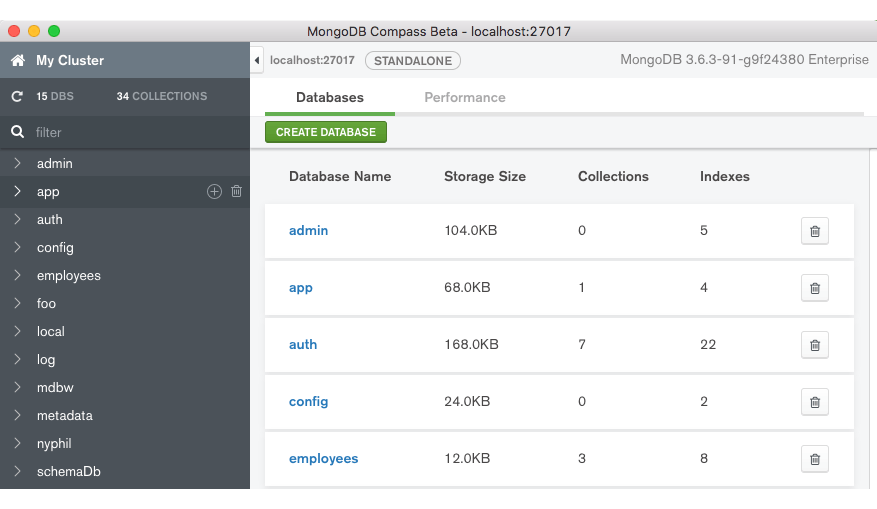
Die Registerkarte „Datenbanken“ in MongoDB Compass verfügt über eine Schaltfläche „Datenbank erstellen“.

In MongoDB Compass erstellen Sie eine Datenbank und fügen gleichzeitig ihre erste Sammlung hinzu:

  • Klicken Sie auf "Datenbank erstellen", um den Dialog zu öffnen
  • Geben Sie den Namen der Datenbank und ihrer ersten Collection ein.
  • Klicken Sie auf „Datenbank erstellen“

Der nächste Schritt besteht darin, ein oder mehrere Dokumente in deine Datenbank einzufügen.

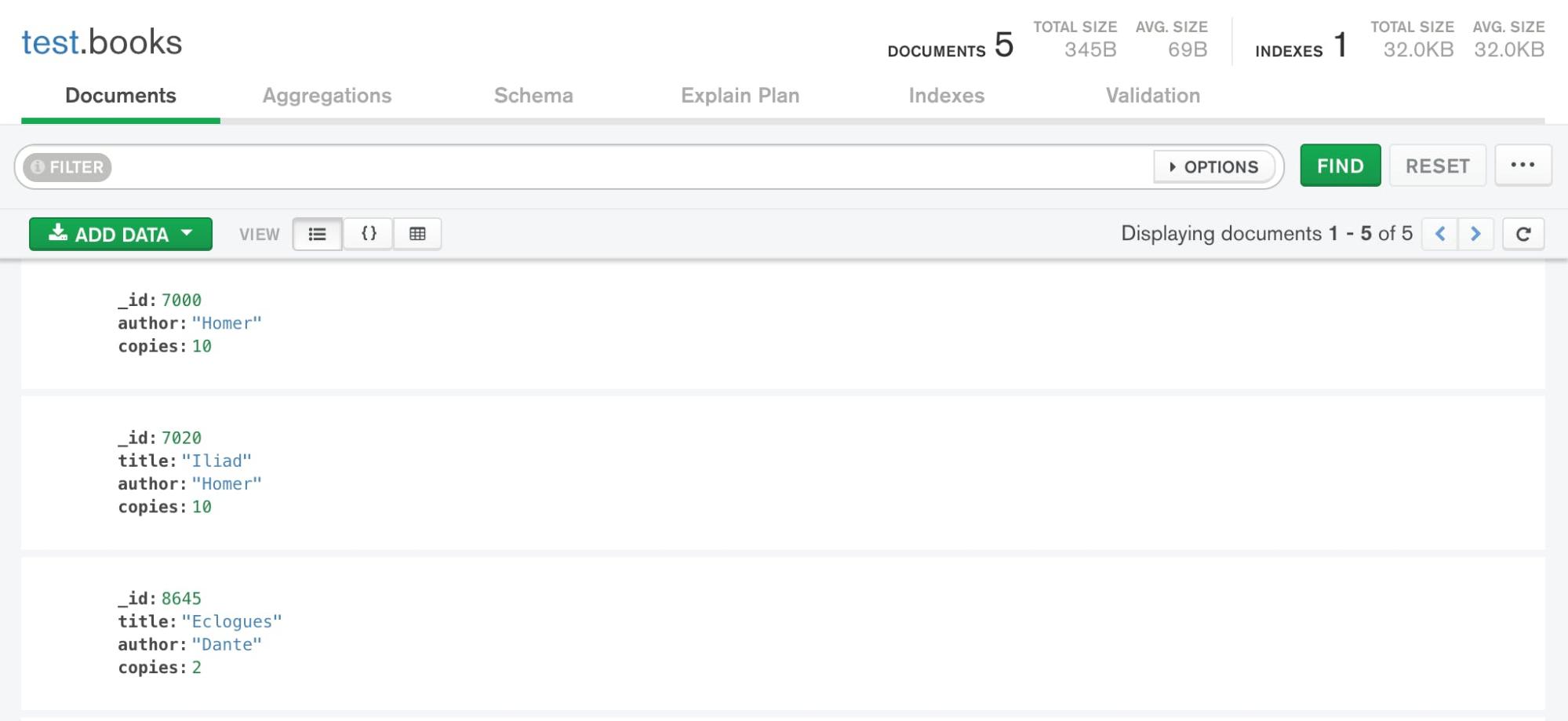
Klicken Sie auf den Namen der Datenbank, um die erstellte collection anzuzeigen. Klicken Sie dann auf den Namen der collection, um die Registerkarte „Dokumente“ anzuzeigen:

Klicken Sie auf die Schaltfläche „Daten hinzufügen“, um einzelne oder mehrere Dokumente in die collection einzufügen.

Sie können JSON-Dokumente einzeln hinzufügen oder mehrere Dokumente in einem Array hinzufügen, indem Sie durch Kommas getrennte JSON-Dokumente in eckige Klammern einschließen, wie in diesem Beispiel gezeigt:

Klicken Sie auf „Einfügen zum Hinzufügen“, um die Dokumente zu Ihrer Collection hinzuzufügen.

Weitere Informationen zu MongoDB

Diese einfachen Schritte zeigen, wie eine Datenbank und eine Collection erstellt und Dokumente eingefügt werden.

Da Sie jetzt über eine Datenbank, eine Collection und Dokumente verfügen, können Sie sich mit weiterführenden Themen befassen. Treten Sie der MongoDB-Community für Foren, Webinare und kostenlose Kurse der MongoDB University bei.

Verwandte Inhalte:

Erstellen einer kostenlosen Datenbank

Erstellen Sie mit MongoDB Atlas kostenlos eine MongoDB-Datenbank in der Cloud. Es ist keine Kreditkarte erforderlich.
Kostenlos testen!