AnnuncioTi presentiamo MongoDB 8.0, il MongoDB più veloce di sempre! Leggi >
AnnuncioVoyage AI si unisce a MongoDB per potenziare applicazioni AI più accurate e affidabili su Atlas. Scopra di più >

Come creare un database in MongoDB

Crea subito un database gratuito

Vuoi provare MongoDB, ma non sei sicuro di come creare un database? Sei nel posto giusto.

In questo articolo scopriremo come creare un database utilizzando l'interfaccia utente di MongoDB Atlas (interfaccia utente), MongoDB Shell (mongosh) o Compass, la GUI di MongoDB. Tutti i metodi sono disponibili per MongoDB Atlas, il database multi-cloud moderno di MongoDB, e i cluster autogestiti.

Sommario

Utilizzo dell'interfaccia utente di MongoDB Atlas

Il modo più semplice per iniziare con MongoDB è utilizzare Atlas. È disponibile un livello gratuito con le funzionalità di base del database. Questo livello gratuito è più che sufficiente per gli scopi di questo articolo.

Prerequisiti per MongoDB Atlas

Per creare un database su MongoDB Atlas, dovrai registrare un account Atlas e creare il tuo primo cluster gratuito per sempre:

Creazione di un database MongoDB con l'interfaccia utente di Atlas

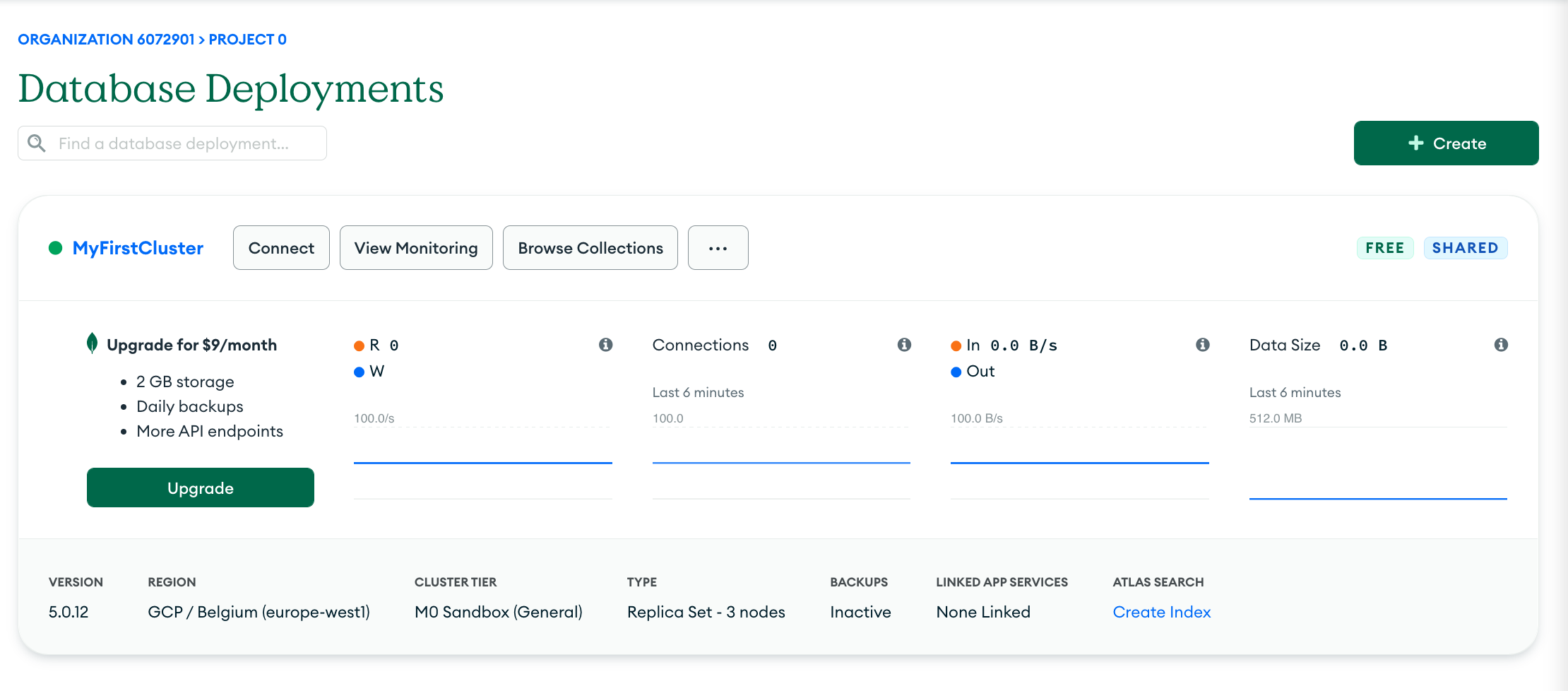
Dalla pagina del cluster, fai clic su "Browse Collections".
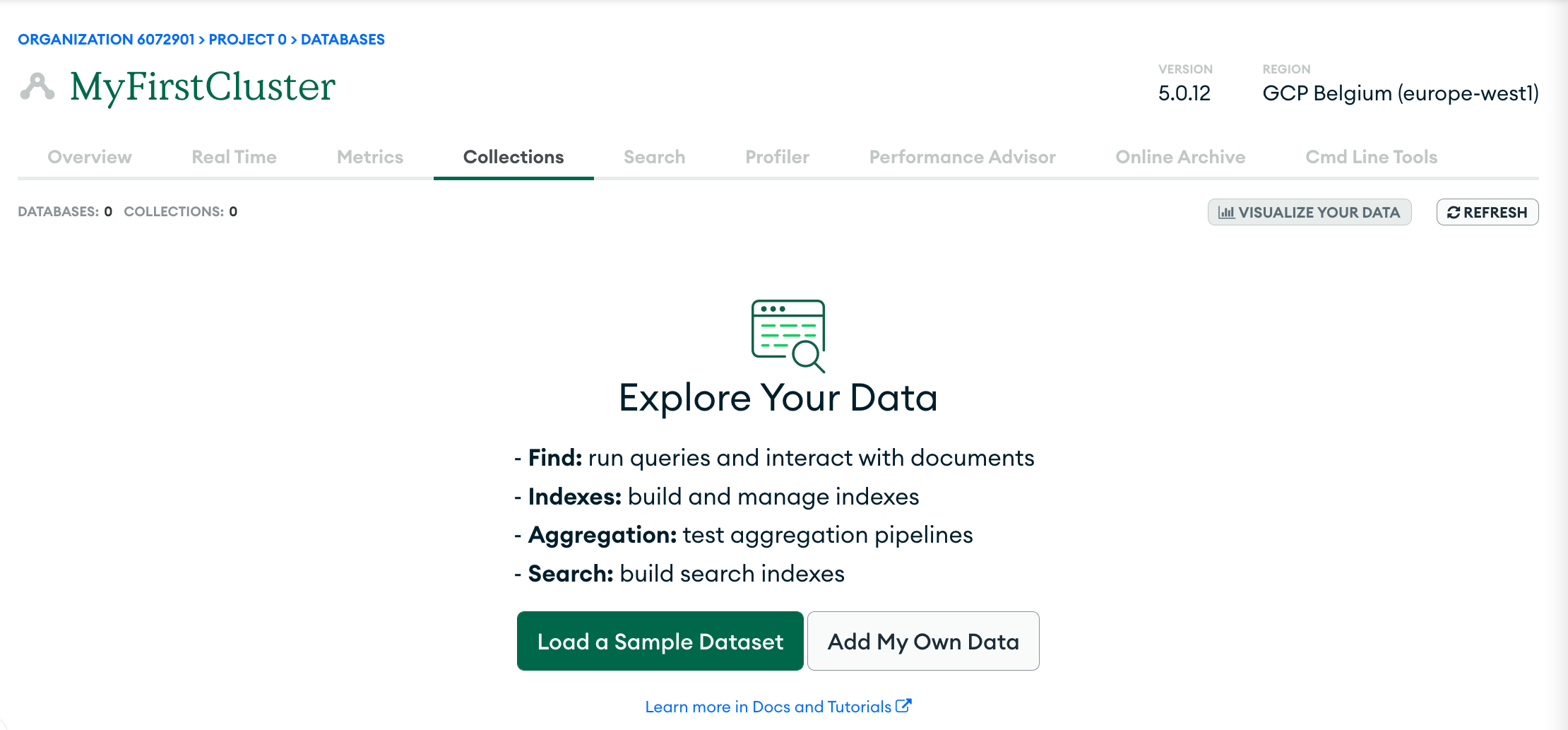
Se nel cluster non ci sono database, ti verrà proposto di crearne uno facendo clic sul pulsante "Add My Own Data".
Si aprirà una finestra , in cui ti verrà chiesto di scegliere un nome per il database e la colleection. Una volta compilati questi campi, fai clic su "Crea" e il database verrà creato.
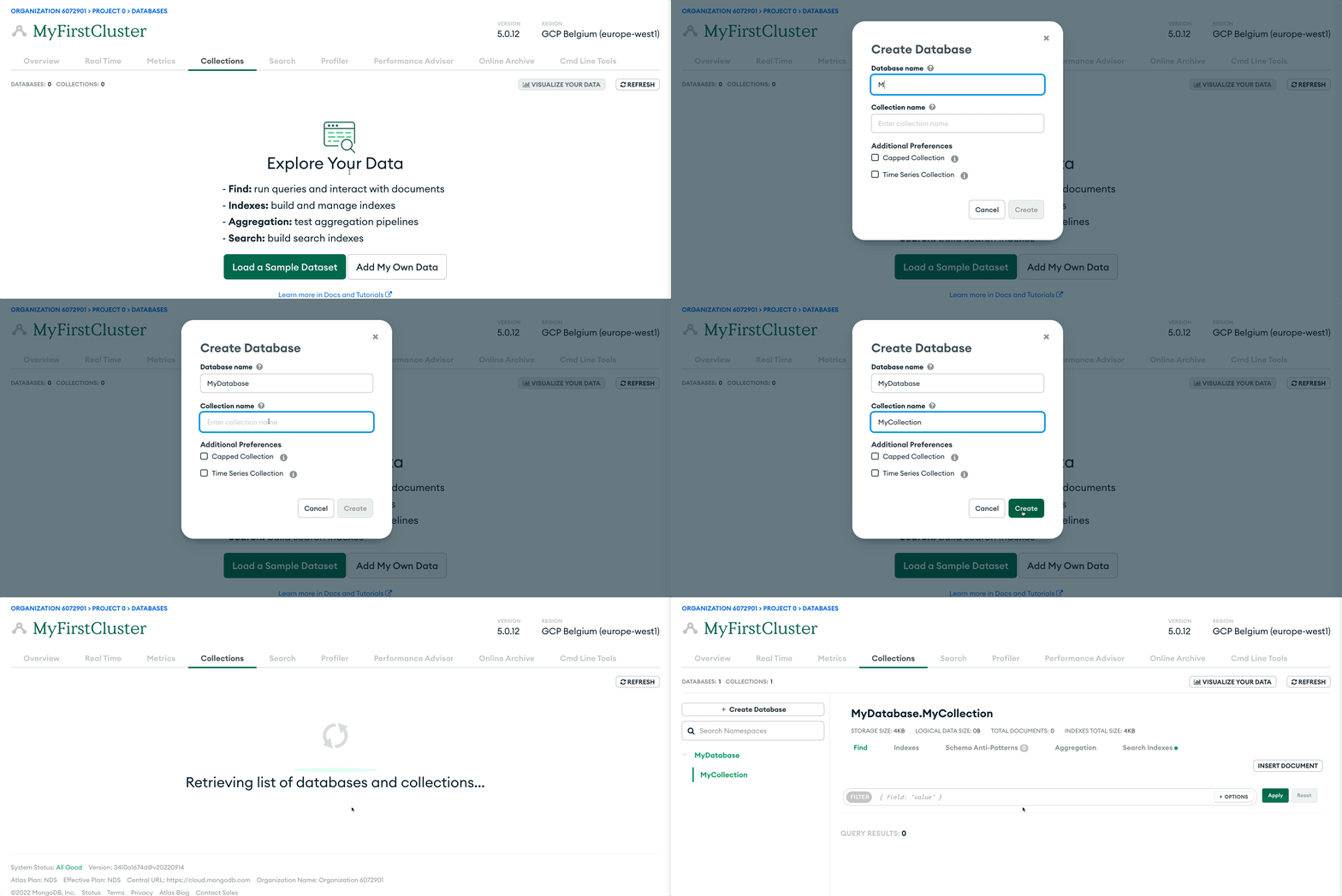
A questo punto il database sarà pronto. Puoi inserire manualmente nuovi documenti o connetterti al database utilizzando uno qualsiasi dei driver MongoDB.

Utilizzo di MongoDB Shell

Come la maggior parte dei sistemi software complessi, MongoDB può essere controllato con quella che viene chiamata interfaccia a riga di comando, spesso definita CLI.

Inserendo i comandi nella CLI, dici a MongoDB come operare, ottieni informazioni su come funziona il cluster MongoDB ed esegui azioni fondamentali come quella che tratteremo oggi: creare un database.

Per creare un database utilizzando un'interfaccia a riga di comando, la prima attività è accedere al cluster MongoDB che stai utilizzando tramite MongoDB Shell. Una shell è un programma che consente di inserire comandi in un sistema software.

Prerequisiti per l'utilizzo della CLI con MongoDB Atlas

Se utilizzi MongoDB Atlas, i passaggi per ottenere una shell sono i seguenti:

Scopri di più alla pagina Connettersi ad Atlas tramite MongoDB Shell

Prerequisiti per l'utilizzo della CLI con un cluster MongoDB autogestito

Se stai eseguendo un cluster autogestito di MongoDB:

  • Assicurati che il cluster autogestito MongoDB sia installato e in esecuzione sul tuo computer o sul computer a cui si collegherà
  • Assicurati di avere un utente del database sul cluster MongoDB che desideri utilizzare
  • Assicurati che MongoDB Shell sia installato sul tuo computer
  • Apri un terminale, esegui il comando mongosh e accedi al cluster autogestito MongoDB

Scopri di più alla pagina Connettersi a una distribuzione da MongoDB Shell
Creare un database MongoDB con la CLI

Una volta che hai accesso a un cluster tramite MongoDB Shell, puoi vedere tutti i database del cluster a cui hai accesso usando il comando show:

Tieni presente che admin e local sono database che fanno parte di ogni cluster MongoDB.

Non esiste alcun comando "create" in MongoDB Shell. Per creare un database, devi prima passare dal contesto a un database inesistente utilizzando il comando use:

Tieni presente che, per ora, è stato modificato solo il contesto. Se immetti il comando show dbs, il risultato dovrebbe essere lo stesso:

Aspetta un secondo. Dov'è myshinynewdb?

MongoDB crea il database solo quando vi archivi dati per la prima volta. Questi dati potrebbero essere una collection o un documento.

Per aggiungere un documento al tuo database, utilizza il comando db.collection.insert() .

Il termine "user" nel comando si riferisce alla collection in cui è stato inserito il documento.

Le collection possono essere create proprio come i database, aggiungendovi un documento. Possono essere create anche utilizzando il comando createCollection.

WriteResult({ "nInserted" : 1 }) indica che il documento è stato aggiunto alla collection.

Ora, se esegui il comando show dbs, vedrai il tuo database.

C'è ancora una cosa.

Come faceva il comando insert a sapere di dover inserire i dati in myshinynewdb?

Sappi che, quando hai inserito il comando use, myshinynewdb è diventato il database corrente su cui operano i comandi.

Per scoprire qual è il database corrente, immetti il comando db:

Il comando db visualizza il nome del database corrente. Per passare a un database diverso, digita il comando use e specifica il database in questione.

Utilizzo di MongoDB Compass

Alcuni utenti preferiscono lavorare con una GUI per creare e aggiornare i propri dati e le proprie collection. La GUI di MongoDB, Compass, offre funzionalità aggiuntive come la visualizzazione dei dati e la profilazione delle prestazioni, oltre a offrire l'accesso CRUD (creazione, lettura, aggiornamento, eliminazione) a dati, database e collection.

Scopri di più su MongoDB Compass: il modo più semplice per gestire ed esplorare i tuoi dati

Prerequisiti per l'utilizzo di Compass con MongoDB Atlas

Se utilizzi MongoDB Atlas, i passaggi per accedere a Compass sono i seguenti:

Prerequisiti per l'utilizzo di Compass con un cluster MongoDB autogestito

Se utilizzi MongoDB autogestito:

Creazione di un database MongoDB con Compass

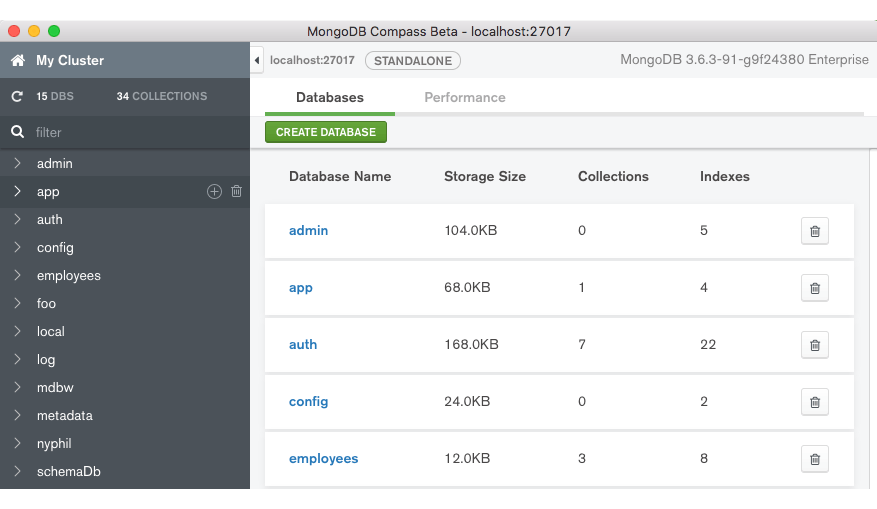
La scheda Databases in MongoDB Compass presenta un pulsante "Create Database".

In MongoDB Compass, crei un database e aggiungi contemporaneamente la sua prima collection:

  • Fai clic su "Create Database" per aprire la finestra di dialogo
  • Inserisci il nome del database e la sua prima collection
  • Fai clic su "Create Database"

Il passaggio successivo è inserire uno o più documenti nel database.

Fai clic sul nome del database per visualizzare la raccolta creata, quindi fai clic sul suo nome per visualizzare la tab Documents:

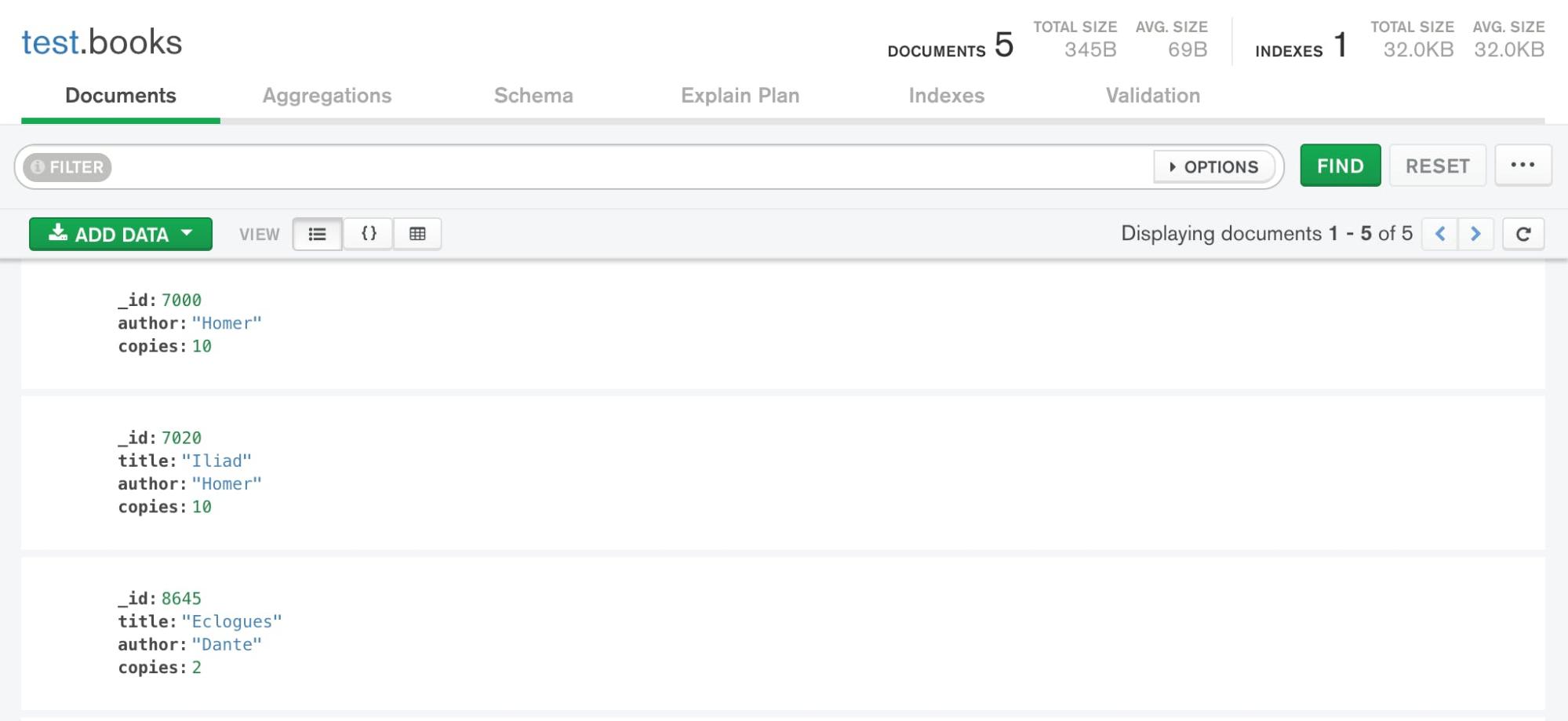
Fai clic sul pulsante "Add Data" per inserire uno o più documenti nella collection.

È possibile aggiungere documenti JSON uno alla volta, oppure aggiungere più documenti in un array racchiudendo documenti JSON separati da virgole in parentesi quadre, come mostrato in questo esempio:

Fai clic su "Insert to add" per aggiungere i documenti alla tua collection.

Scopri di più su MongoDB

Questi semplici passaggi mostrano come creare un database, creare una collection e inserire documenti.

Ora hai un database, una collection e documenti con cui lavorare, ma hai ancora tanto da scoprire. Unisciti alla community MongoDB per accedere a forum, webinar e corsi gratuiti della MongoDB University.

Contenuti correlati:

Crea un database gratuitamente

Crea gratuitamente un database MongoDB nel cloud con MongoDB Atlas. Non serve la carta di credito.
Inizia gratis!