AnúncioApresentando MongoDB 8.0, o MongoDB mais rápido de todos os tempos! Leia mais >
AnúncioVoyage AI se junta ao MongoDB para impulsionar aplicativos de AI mais precisos e confiáveis no Atlas. Saiba mais >

Como criar um banco de dadosno MongoDB

Crie um banco de dados gratuitamente agora

Quer usar o MongoDB, mas não sabe criar um banco de dados? Bem, você está no lugar certo.

Neste artigo, abordaremos como criar um banco de dados usando a IU (interface do usuário) do MongoDB Atlas, o shell do MongoDB (mongosh) ou usando o Compass, a GUI do MongoDB. Todos os métodos estão disponíveis para o MongoDB Atlas, o banco de dados moderno e multinuvem do MongoDB, e para clusters autogerenciados.

Tabela de conteúdo

Usando a IU do MongoDB Atlas

A maneira mais fácil de começar a usar o MongoDB é usando o Atlas. Uma camada grátis com funcionalidades básicas de banco de dados está disponível. Esta camada grátis é mais do que suficiente para os propósitos deste artigo.

Pré-requisitos para o MongoDB Atlas

Para criar um banco de dados de dados no MongoDB Atlas, você precisará registrar uma conta no Atlas e criar seu primeiro cluster livre para sempre:

Criando um banco de dados MongoDB com a IU do Atlas

Na página do seu cluster, clique em "Procurar coleções".
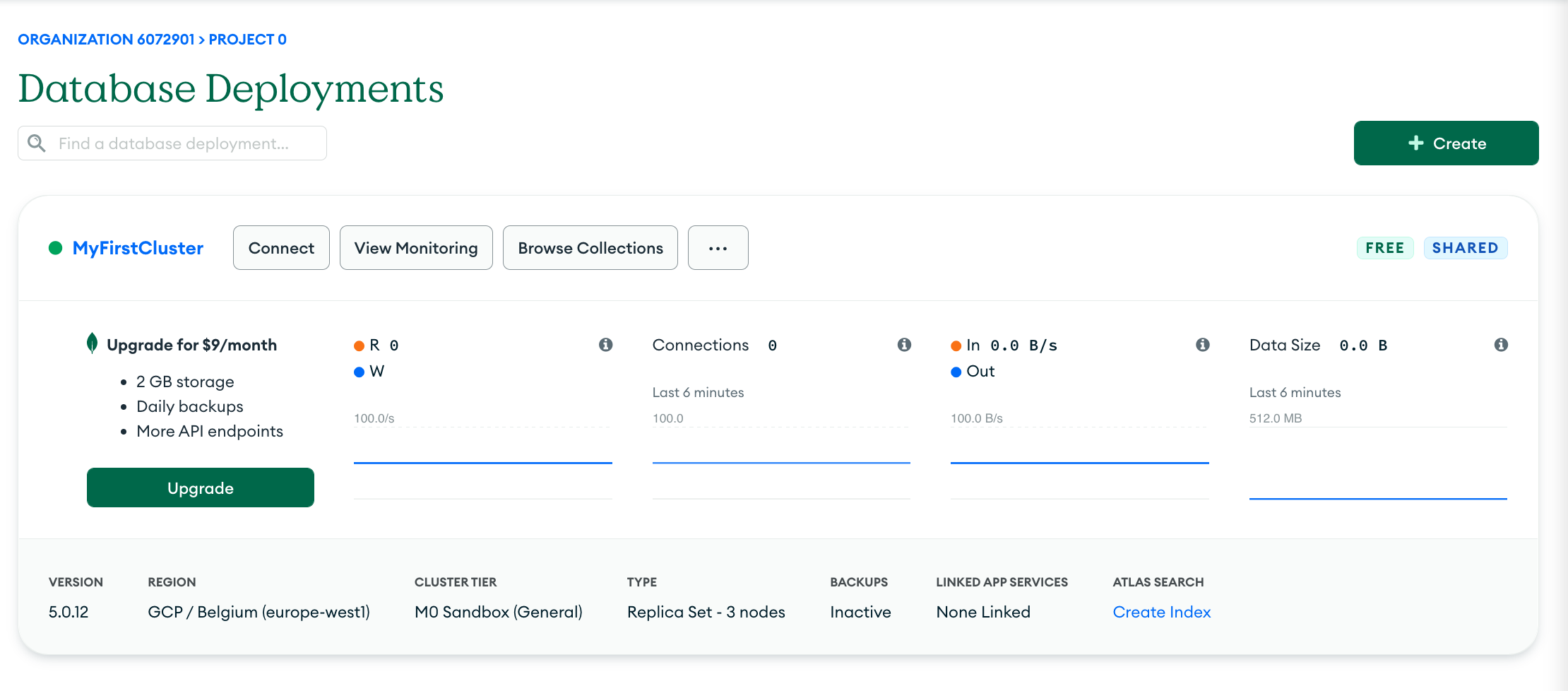
Se não houver bancos de dados neste cluster, você terá a opção de criar seu primeiro banco de dados clicando no botão “Adicionar meus próprios dados”.
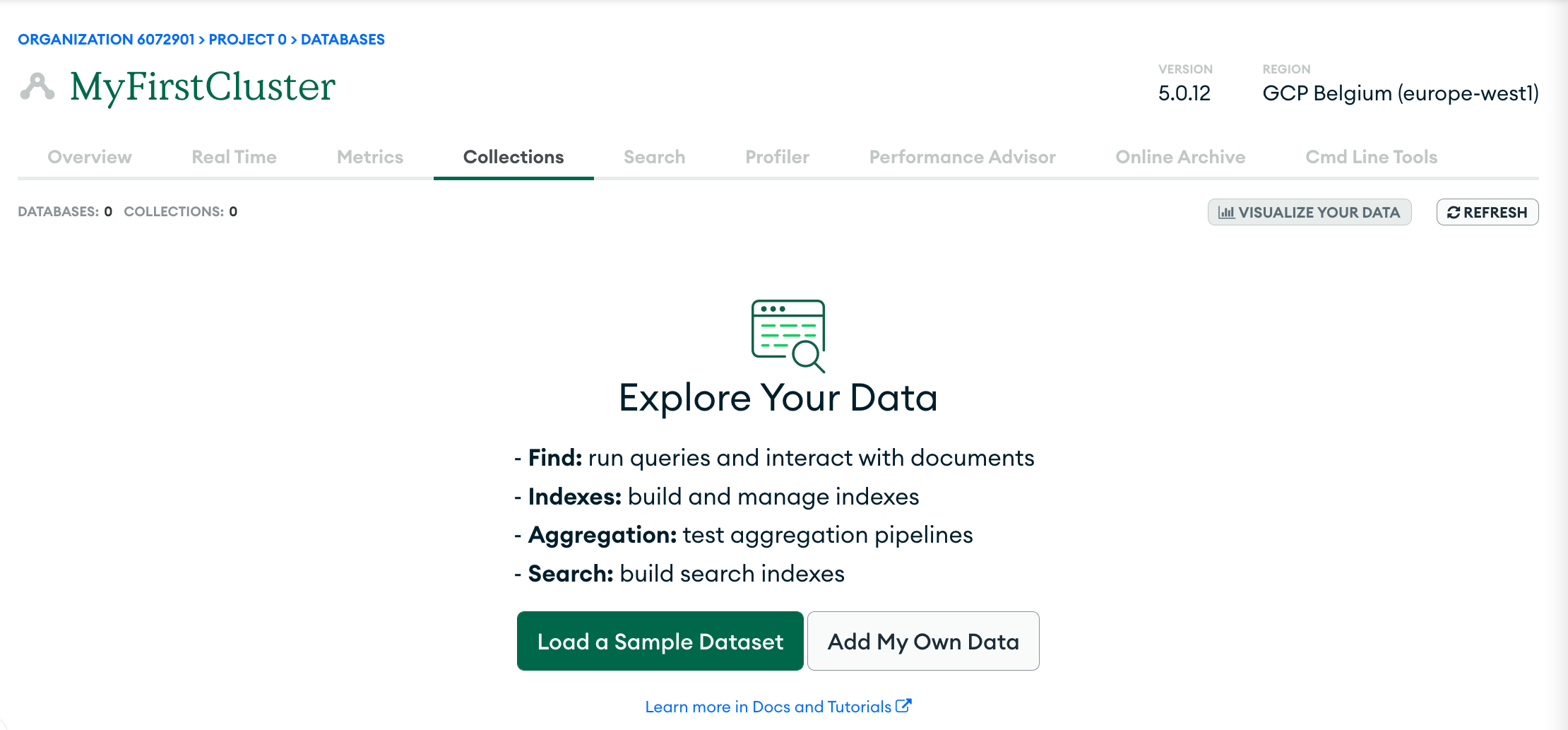
Isso abrirá um modal que solicitará um nome de banco de dados e um nome de coleção. Depois de preencher esses campos, clique em “Criar” e seu banco de dados será criado.
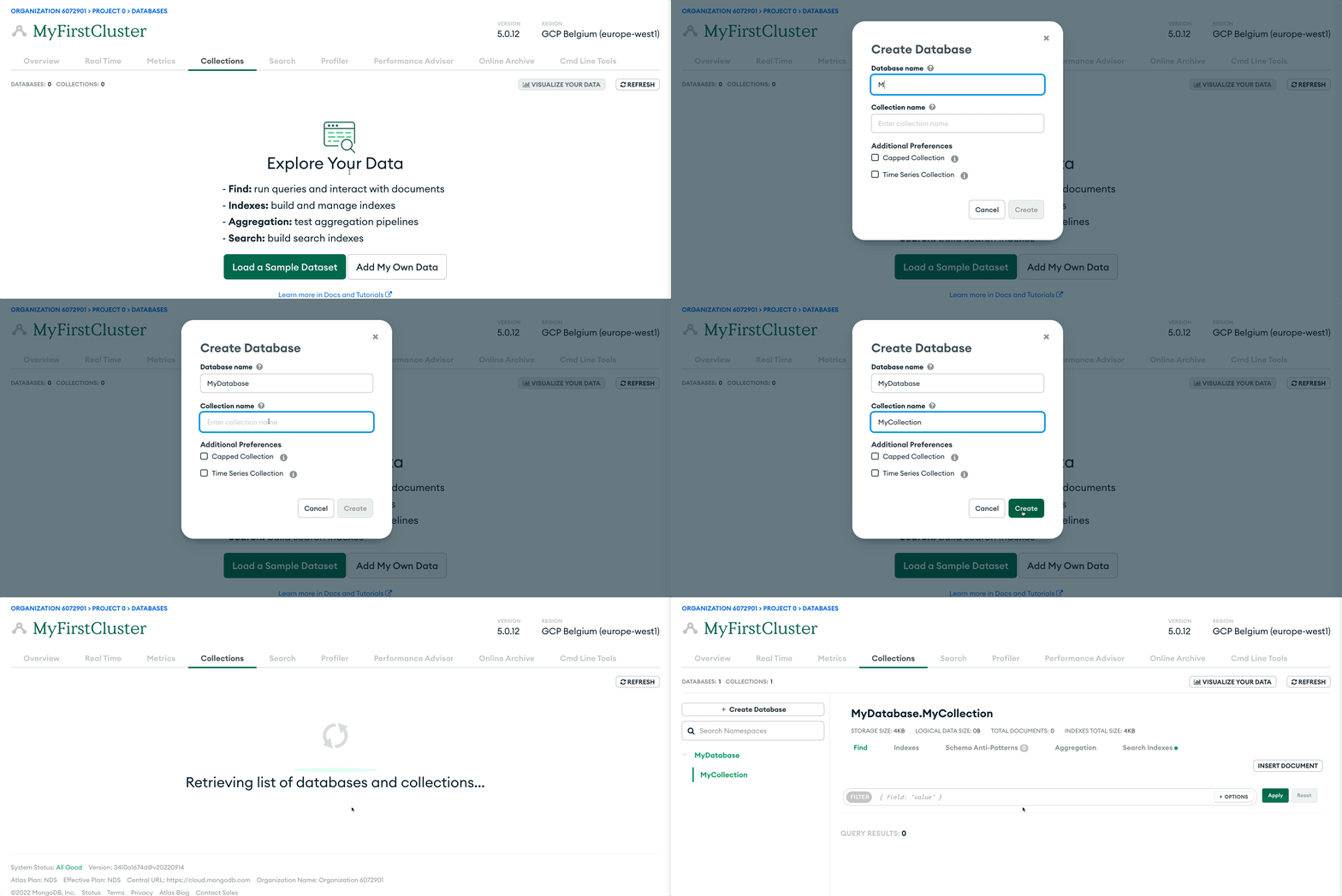
O banco de dados agora está disponível para você. Você pode inserir manualmente novos documentos ou conectar-se ao banco de banco de dados usando qualquer um dos drivers do MongoDB.

Usando o MongoDB Shell

Como a maioria dos sistemas de software complexos, o MongoDB pode ser controlado com o que é chamado de interface de linha de comando, geralmente chamada de CLI.

Ao inserir comandos na CLI, você informa ao MongoDB como operar, obtém informações sobre como o cluster MongoDB está sendo executado e executa ações fundamentais como a que abordaremos hoje: criar um banco de dados de dados .

Para criar um banco de dados de dados usando uma interface de linha de comando, a primeira tarefa é obter acesso ao cluster MongoDB que você está usando por meio do MongoDB Shell. Um shell é um programa que permite inserir comandos em um sistema de software.

Pré-requisitos para usar a CLI com o MongoDB Atlas

Se você estiver usando o MongoDB Atlas, as etapas para obter um shell são as seguintes:

Saiba mais em Conectar ao Atlas via MongoDB Shell

Pré-requisitos para usar a CLI com um cluster MongoDB autogerenciado

Se você estiver executando um automanaged cluster de MongoDB:

  • Certifique-se de que o cluster autogerenciado do MongoDB esteja instalado e em execução em seu computador ou no computador ao qual você vai se conectar
  • Verifique se você tem um usuário de banco de dados de dados no cluster MongoDB que deseja usar
  • Certifique-se de que o MongoDB Shell está instalado no seu computador
  • Abra um terminal, execute o comando mongosh e faça login no cluster autogerenciado do MongoDB

Saiba mais em Conectar a uma implantação do MongoDB Shell
Criando um banco de dados MongoDB com a CLI

Depois de ter acesso a um cluster por meio do MongoDB Shell, você pode ver todos os bancos de dados no cluster aos quais tem acesso usando o comando show :

Observe que admin e local são bancos de dados que fazem parte de todos os MongoDB cluster.

Não existe um comando “criar” no MongoDB Shell. Para criar um banco de dados, primeiro você precisa mudar o contexto para um banco de dados inexistente usando o comando use:

Observe que, por enquanto, apenas o contexto foi alterado. Se você inserir o comando show dbs , o resultado ainda deverá ser o mesmo:

Aguarde um segundo. Onde está myshinynewdb?

O MongoDB cria o banco de dados somente quando você armazena os dados pela primeira vez nesse banco de dados. Esses dados podem ser uma collection ou um documento.

Para adicionar um documento ao seu banco de dados de dados, use o db.collection.insert() .

O “usuário” no comando se refere à coleção na qual o documento foi inserido.

Coleções podem ser criadas da mesma forma como os bancos de dados — gravando um documento para eles. Elas também podem ser criadas utilizando o comando createCollection .

WriteResult({ "nInserted" : 1 }) indica que o documento foi adicionado à coleção.

Agora, ao executar o comando show dbs, verá seu banco de dados.

Há mais uma coisa.

Como o comando insert sabia que tinha que colocar os dados no myshinynewdb?

Acontece que, quando você inseriu o comando use, o myshinynewdb se tornou o banco de dados atual no qual os comandos operam.

Para descobrir qual banco de dados de dados é o atual, digite o comando db :

O comando db exibe o nome do banco de dados atual. Para alternar para outro banco de dados, digite o comando use e especifique o banco de dados.

Usando o MongoDB Compass

Alguns usuários preferem trabalhar com uma GUI para criar e atualizar seus dados e coleções. A GUI do MongoDB, Compass, oferece funcionalidades adicionais, como visualização de dados e criação de perfis de desempenho, além de oferecer acesso CRUD (criar, ler, atualizar, excluir) a dados, bancos de dados e coleções.

Saiba mais no MongoDB Compass: a maneira mais fácil de gerenciar e explorar seus dados

Pré-requisitos para usar o Compass com o MongoDB Atlas

Se você estiver usando o MongoDB Atlas, as etapas para acessar o Compass são as seguintes:

Pré-requisitos para usar Compass com um automanaged MongoDB cluster

Se você estiver usando o MongoDB autogerenciado:

Criando um banco de banco de dados MongoDB com Compass

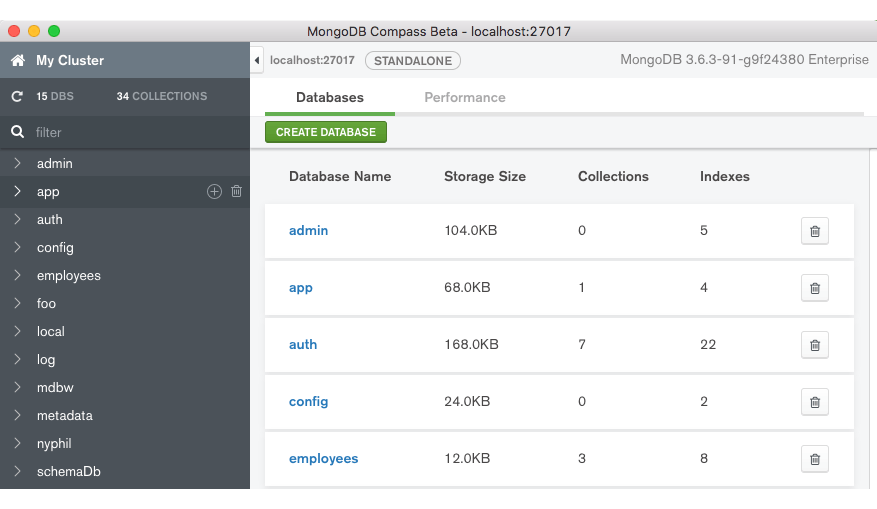
A guia Bancos de dados no MongoDB Compass possui um botão "Criar banco de dados".

No MongoDB Compass, você cria um banco de dados e adiciona sua primeira collection ao mesmo tempo:

  • Clique em "Criar Banco de Dados" para abrir a caixa de diálogo
  • Insira o nome do banco de dados e sua primeira coleção.
  • Clique em "Criar Banco de Dados"

O próximo passo é inserir um ou mais documentos em seu banco de dados.

Clique no nome do seu banco de dados para ver a coleção que você criou e, em seguida, clique no nome da coleção para ver a guia Documentos:

Clique no botão "Adicionar dados" para inserir um ou mais documentos em sua coleção.

Você pode adicionar documentos JSON um de cada vez, ou adicionar vários documentos em uma matriz ao inserir documentos JSON separados por vírgula entre colchetes, conforme este exemplo:

Clique em "Inserir para adicionar" os documentos à sua coleção.

Saiba mais sobre o MongoDB

Estes passos práticos ensinam como criar um banco de dados e uma coleção, e como inserir documentos.

Agora você tem um banco de dados, coleção e documentos para usar, e pode aprender muito mais. Junte-se à MongoDB community para fóruns, webinars e cursos gratuitos da MongoDB University.

Conteúdo relacionado:

Crie um banco de dados gratuitamente

Crie um banco de dados MongoDB na cloud gratuitamente com o MongoDB Atlas. Não é necessário cartão de crédito.
Comece gratuitamente!