Anuncio¡Presentamos MongoDB 8.0, el MongoDB más rápido de la historia! Leer más >
AnuncioVoyage AI se une a MongoDB para potenciar aplicaciones de IA más precisas y confiables en Atlas. Más información >

Cómo crear una base de datos en MongoDB

Cree una base de datos gratuita ahora

Si desea probar MongoDB, pero no está seguro de cómo crear una base de datos, está en el lugar adecuado.

En este artículo, explicaremos cómo crear una base de datos mediante la interfaz de usuario de MongoDB Atlas (interfaz de usuario), el shell de MongoDB (mongosh) o Compass, la GUI de MongoDB. Todos los métodos están disponibles para MongoDB Atlas, la moderna base de datos multicloud de MongoDB, y para clústeres autogestionados.

Tabla de contenidos

Uso de la interfaz de usuario de MongoDB Atlas

La manera más sencilla de comenzar a usar MongoDB es mediante Atlas. Está disponible un nivel gratuito con funcionalidades básicas de bases de datos. Este nivel gratuito es más que suficiente para los propósitos de este artículo.

Requisitos previos para MongoDB Atlas

Para crear una base de datos en MongoDB Atlas, deberá registrar una cuenta de Atlas y crear su primer clúster gratuito para siempre:

Creación de una base de datos MongoDB con la interfaz de usuario de Atlas

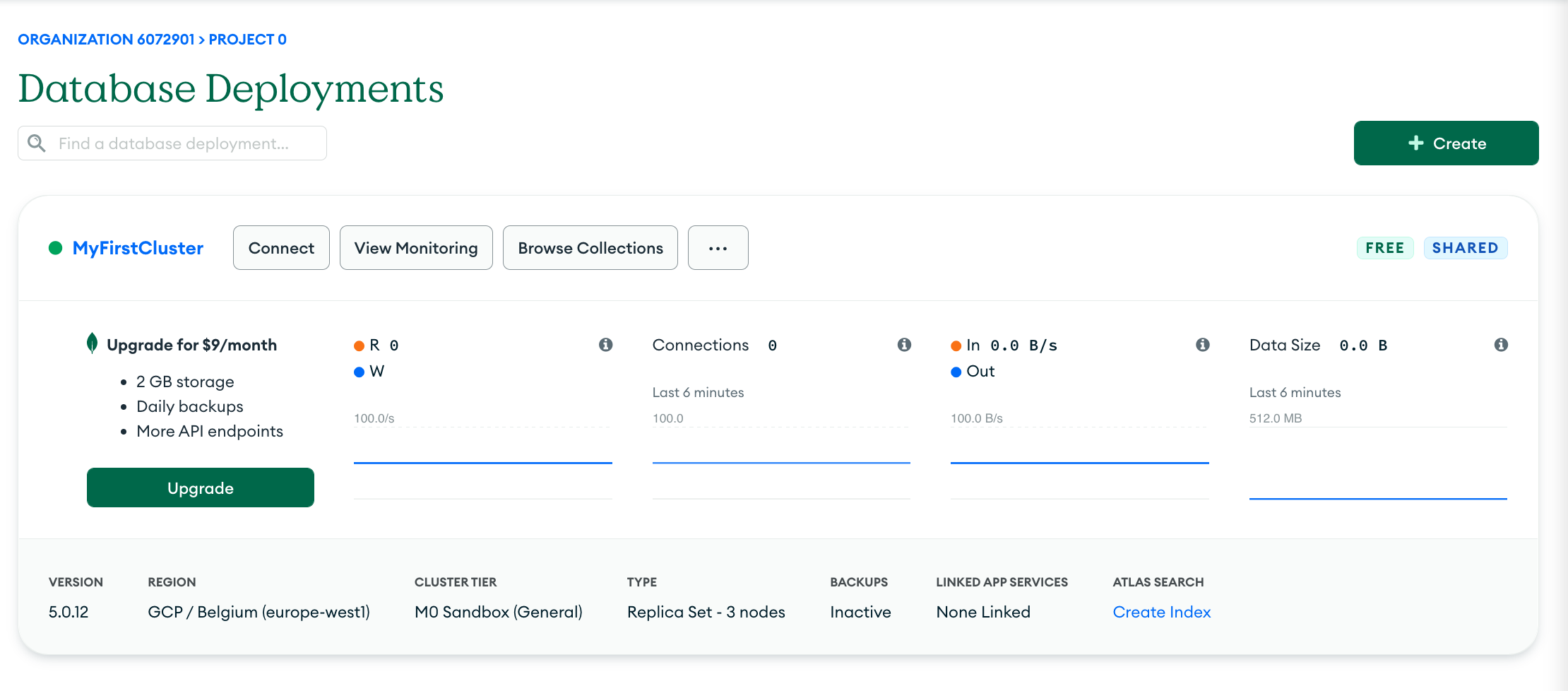
Desde la página de su clúster, haga clic en “Explorar colecciones”.
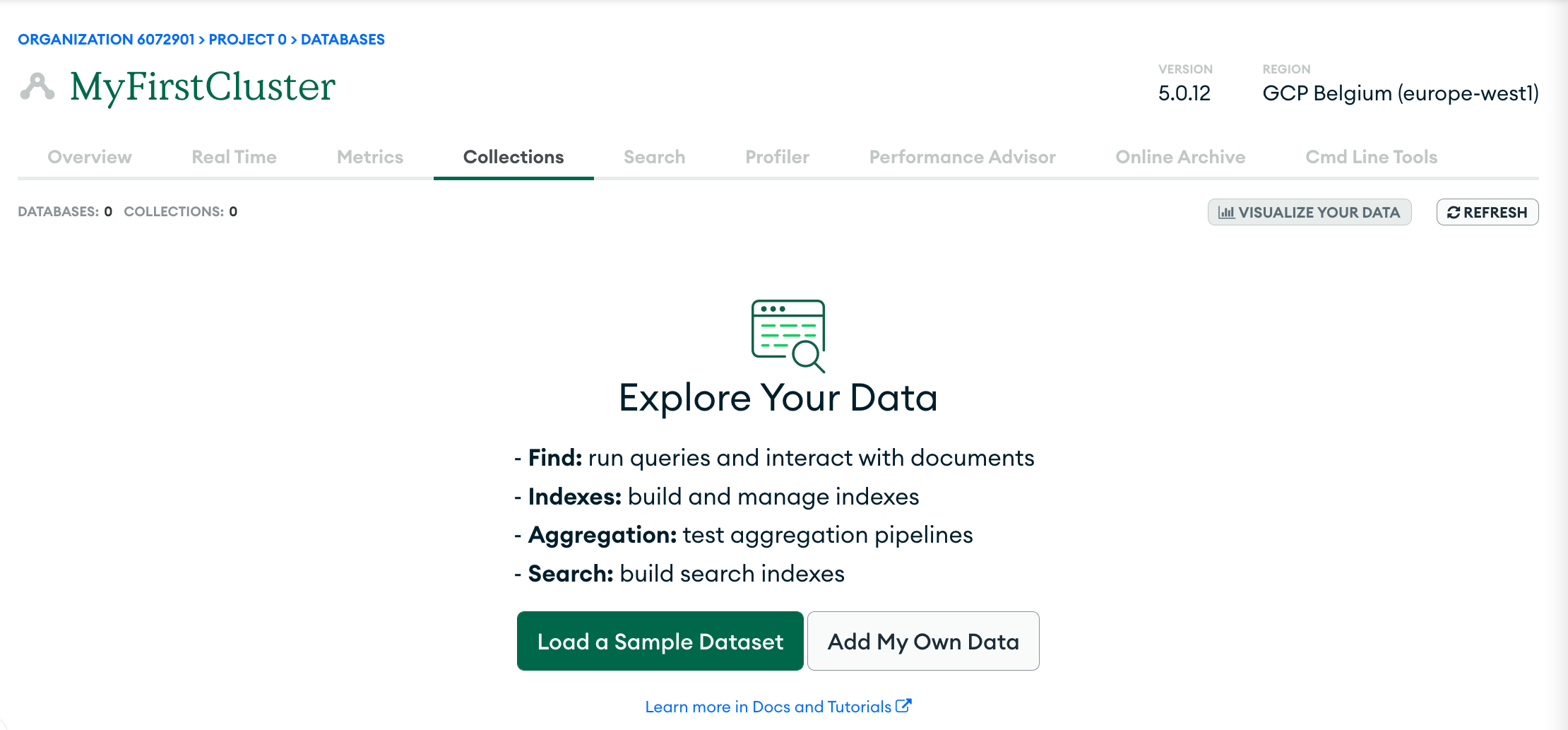
Si no hay bases de datos en este cluster, se le presentará la opción de crear su primera base de datos haciendo clic en el botón "Añadir mis propios datos".
Esto abrirá un modal y le pedirá un nombre de base de datos y un nombre de colección. Una vez que estos campos estén llenos, haga clic en “Crear” y su base de datos se creará para usted.
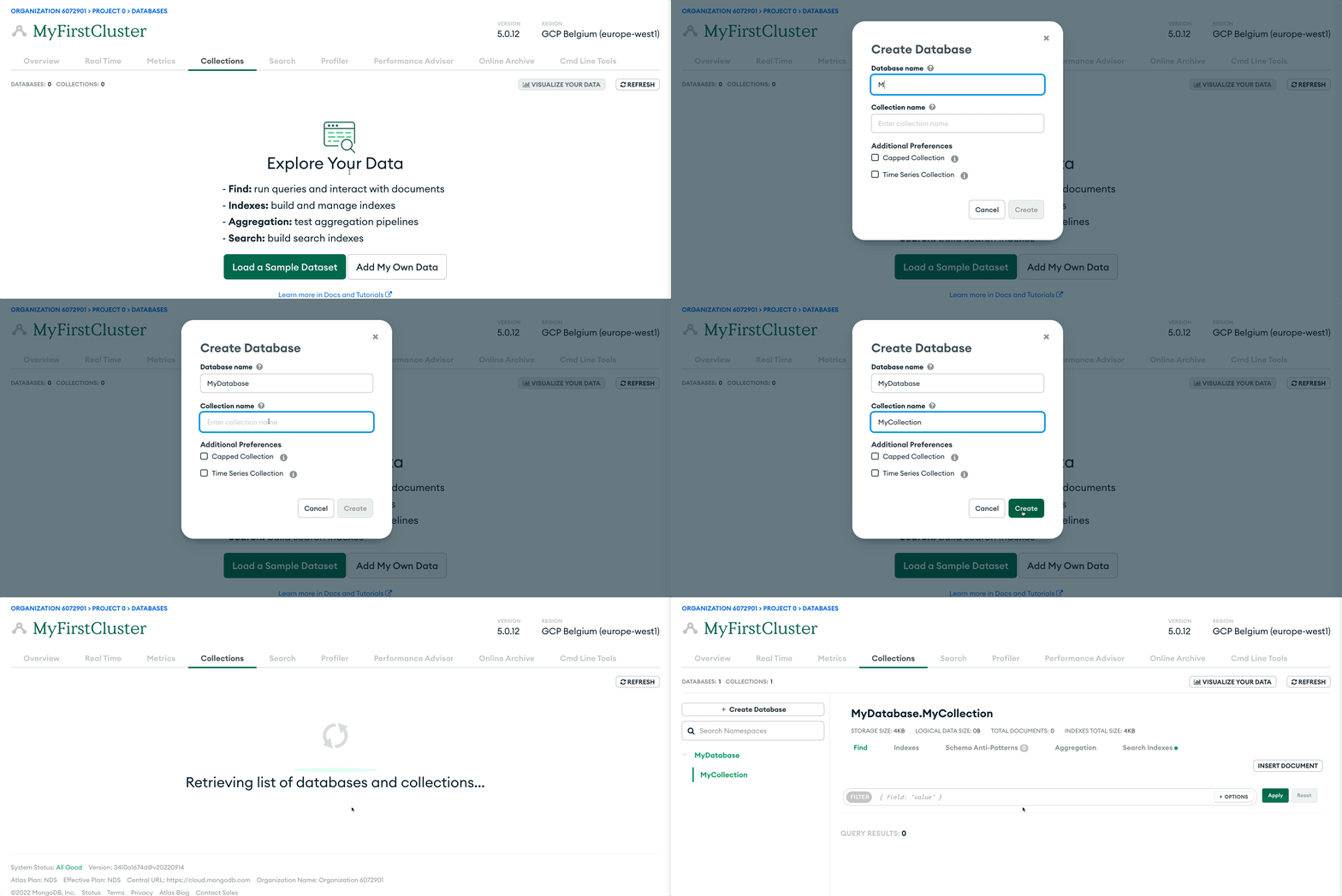
La base de datos ya está disponible. Puede introducir manualmente nuevos documentos o conectarse a la base de datos mediante cualquiera de los controladores de MongoDB.

Uso del shell de MongoDB

Al igual que la mayoría de los sistemas de software complejos, MongoDB se puede controlar con lo que se denomina una interfaz de línea de comandos, a menudo denominada CLI.

Al ingresar comandos en la CLI, le dice a MongoDB cómo operar, obtiene información sobre cómo se está ejecutando el clúster de MongoDB y realiza acciones fundamentales como la que cubriremos hoy: crear una base de datos.

Para crear una base de datos mediante una interfaz de línea de comandos, la primera tarea es obtener acceso al clúster de MongoDB que está utilizando a través del shell de MongoDB. Un shell es un programa que le permite ingresar comandos en un sistema de software.

Requisitos previos para utilizar la CLI con MongoDB Atlas

Si está utilizando MongoDB Atlas, los pasos para obtener un shell son los siguientes:

Obtenga más información en Conéctese a Atlas a través de MongoDB Shell

Requisitos previos para usar la CLI con un clúster de MongoDB autoadministrado

Si está ejecutando un clúster autoadministrado de MongoDB:

  • Asegúrese de que el clúster autogestionado de MongoDB está instalado y funcionando en su ordenador o en el ordenador al que se va a conectar
  • Asegúrese de que tiene un usuario de base de datos en el clúster de MongoDB que desea utilizar
  • Asegúrese de que el MongoDB Shell está instalado en su ordenador
  • Abra un terminal, ejecute el comando mongosh e inicie sesión en el clúster autogestionado de MongoDB

Obtenga más información en Conectarse a una implementación desde el shell de MongoDB
Creación de una base de datos MongoDB con la CLI

Una vez que tenga acceso a un clúster a través del shell de MongoDB, puede ver todas las bases de datos del clúster a las que tiene acceso mediante el comando show :

Tenga en cuenta que admin y local son bases de datos que forman parte de cada clúster de MongoDB.

No hay ningún comando “crear” en MongoDB Shell. Para crear una base de datos, primero deberá cambiar el contexto a una base de datos no existente utilizando el comando use :

Tenga en cuenta que, por ahora, solo se ha cambiado el contexto. Si ingresa el comando show dbs , el resultado debería seguir siendo el mismo:

Espera un segundo. ¿Dónde está myshinynewdb?

MongoDB solo crea la base de datos cuando almacena datos por primera vez en esa base de datos. Estos datos pueden ser una colección o un documento.

Para agregar un documento a su base de datos, use db.collection.insert() .

El “usuario” en el comando se refiere a la colección en la que se estaba insertando el documento.

Las colecciones pueden crearse igual que las bases de datos, escribiéndoles un documento. También se pueden crear mediante el comando createCollection .

WriteResult({ "nInserted" : 1 }) indica que el documento se agregó a la colección.

Ahora, si ejecuta el comando show dbs , verá su base de datos.

Hay una cosa más.

¿Cómo supo el comando insert para poner los datos en myshinynewdb?

Resulta que cuando ingresaste al comando use, entonces myshinynewdb se convirtió en la base de datos actual en la que operan los comandos.

Para saber qué base de datos es la actual, introduzca el comando db :

El comando db muestra el nombre de la base de datos actual. Para cambiar a una base de datos diferente, escriba el comando use y especifique esa base de datos.

Uso de MongoDB Compass

Algunos usuarios prefieren trabajar con una GUI para crear y actualizar sus datos y colecciones. La GUI de MongoDB, Compass, ofrece funcionalidades adicionales como la visualización de datos y la creación de perfiles de rendimiento, además de ofrecer acceso CRUD (crear, leer, actualizar, eliminar) a datos, bases de datos y colecciones.

Obtenga más información en MongoDB Compass: La forma más fácil de administrar y explorar sus datos

Requisitos previos para utilizar Compass con MongoDB Atlas

Si está utilizando MongoDB Atlas, los pasos para llegar a Compass son los siguientes:

Requisitos previos para usar Compass con un clúster de MongoDB autoadministrado

Si está utilizando MongoDB autoadministrado:

Creación de una base de datos MongoDB con Compass

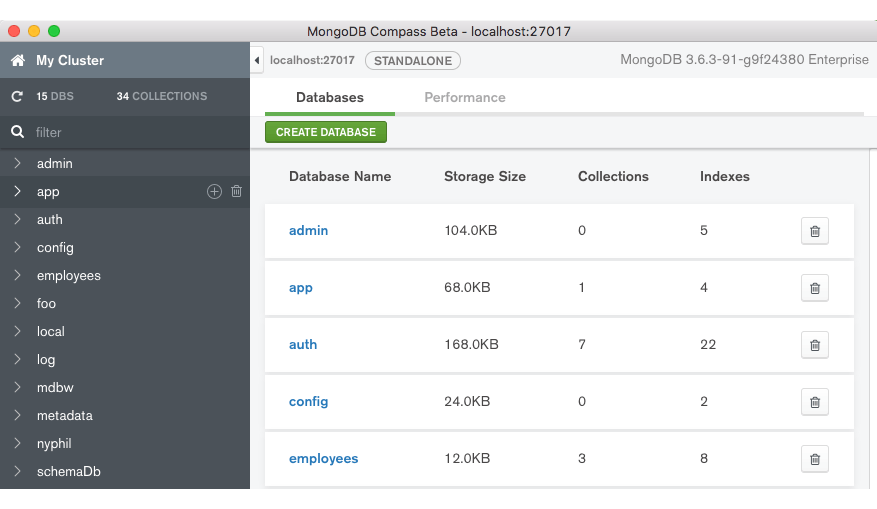
La pestaña Bases de datos de MongoDB Compass tiene el botón " Crear base de datos ".

En MongoDB Compass, se crea una base de datos y se agrega su primera colección al mismo tiempo:

  • Haga clic en "Crear base de datos" para abrir el cuadro de diálogo
  • Introduzca el nombre de la base de datos y su primera colección
  • Haga clic en "Crear base de datos"

El siguiente paso es insertar uno o más documentos en su base de datos.

Haga clic en el nombre de su base de datos para ver la colección que ha creado y, a continuación, haga clic en el nombre de la colección para ver la pestaña Documentos:

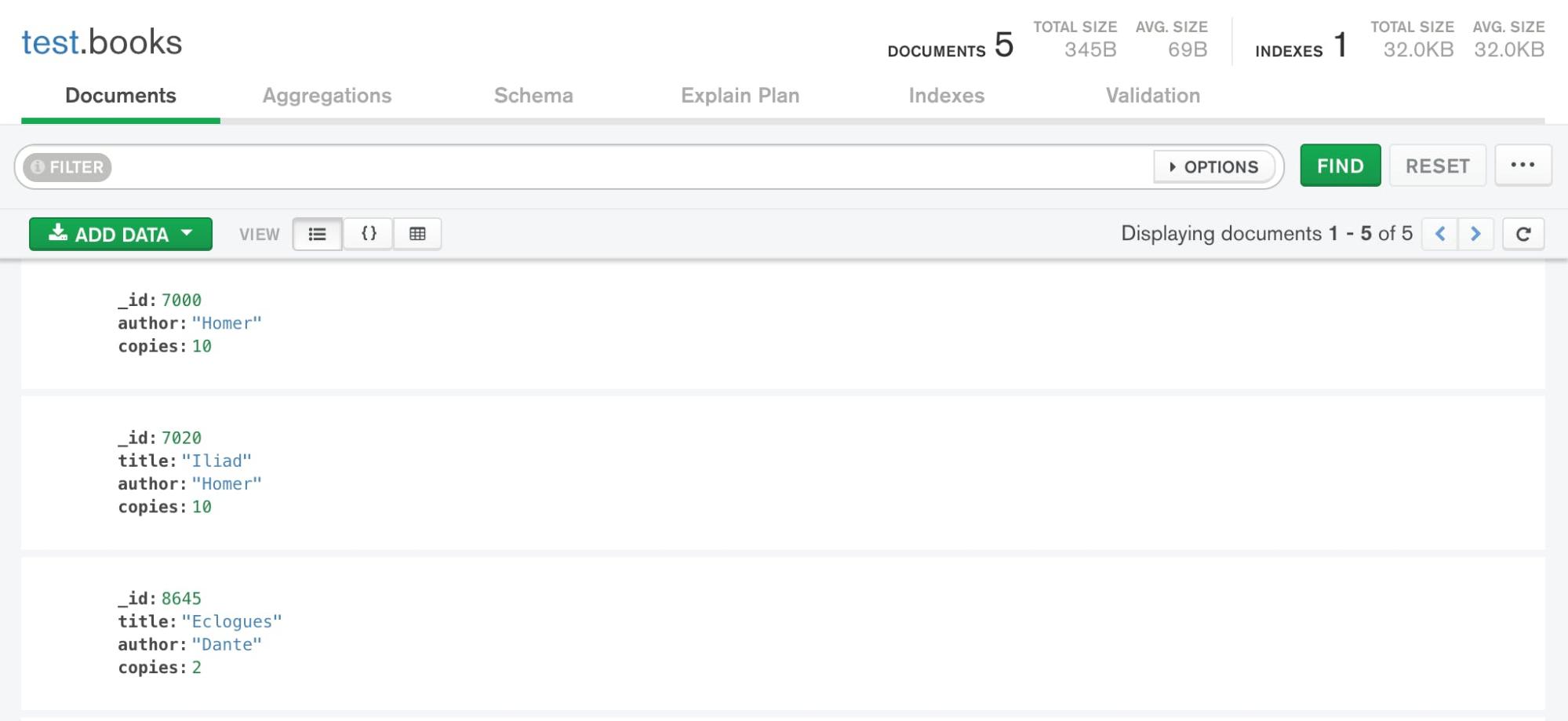
Haga clic en el botón “Agregar datos” para insertar uno o más documentos en su colección.

Puede agregar documentos JSON de uno en uno o agregar varios documentos en una matriz encerrando documentos JSON separados por comas entre corchetes, como se muestra en este ejemplo:

Haga clic en “Insertar para agregar” los documentos a su colección.

Obtenga más información sobre MongoDB

Estos sencillos pasos muestran cómo crear una base de datos, una colección e insertar documentos.

Ahora tiene una base de datos, una colección y documentos con los que trabajar y puede aprender aún más. Únase a la comunidad de MongoDB para participar en foros, seminarios web y cursos gratuitos de MongoDB University.

Contenido relacionado:

Cree una base de datos gratuita

Cree una base de datos MongoDB en la nube de forma gratuita con MongoDB Atlas. No necesita tarjeta de crédito.
Empiece gratis