Was ist MongoDB Atlas?
Database-as-a-Service (DBaaS) ist ein Dienst, der es Ihnen ermöglicht, eine Datenbank einzurichten, bereitzustellen und zu skalieren, ohne sich um die physische Hardware vor Ort, Software-Updates und die Details der Leistungskonfiguration kümmern zu müssen. Mit DBaaS erledigt ein Cloud-Anbieter all das für Sie – und bringt Sie sofort zum Laufen.
MongoDB Atlas ist eine vollständig verwaltete Cloud-Datenbank, die die gesamte Komplexität der Bereitstellung, Verwaltung und Wiederherstellung Ihrer Deployments beim Cloud-Dienstanbieter Ihrer Wahl (AWS, Azure und GCP) übernimmt. MongoDB Atlas ist der beste Weg, um MongoDB in der Cloud bereitzustellen, auszuführen und zu skalieren. Mit Atlas können Sie mit nur wenigen Klicks und in wenigen Minuten eine MongoDB-Datenbank zum Laufen bringen.
Schauen wir uns also die Schritte an, die notwendig sind, um mit MongoDB Atlas zu beginnen.
Erste Schritte mit MongoDB Atlas
Um mit der Nutzung von MongoDB Atlas zu beginnen, müssen Sie Folgendes tun:
- Erstellen Sie ein MongoDB Cloud-Konto
- Erstelle einen MongoDB Atlas-Cluster
- Netzwerkzugriff konfigurieren und einen Cluster-Benutzer erstellen
- Mit dem Cluster verbinden
MongoDB Atlas verfügt über eine kostenlose Stufe, sodass Sie keine Zahlungs- oder Kreditkarteninformationen benötigen.
Jetzt lass uns anfangen!
Ein MongoDB Atlas-Konto erstellen
Anmeldung
Um ein Atlas-Konto zu erstellen, navigieren Sie zu https://www.mongodb.com/cloud/atlas/register.
Sie können sich mit Ihrem Google-Konto registrieren. Dies wäre die bevorzugte Methode; Sie können sich jedoch auch mit Ihrer E-Mail-Adresse registrieren.
Organisationen und Projekte
Am Ende des Registrierungsprozesses werden Sie aufgefordert, eine Organisation und ein Projekt zu erstellen.
Organisationen ermöglichen es, Benutzer und Teams zu gruppieren und zu definieren und ihnen Zugriff auf verschiedene Projekte zu gewähren.
Projekte ermöglichen es Ihnen, Ressourcen wie Datenbank-Cluster, Trigger und Data Lakes zu definieren und zu organisieren. Eine übliche Methode zur Nutzung von Projekten besteht darin, jede Umgebung als ein Projekt zu definieren. Zum Beispiel können Sie separate Projekte für Entwicklung, Test und Produktion haben.
Sie können diesen Schritt überspringen und direkt zur Verwaltungskonsole von MongoDB Atlas gehen. Sie benötigen jedoch eine Organisation und ein Projekt, um einen Datenbankcluster zu erstellen, daher ist es sinnvoll, diesen Schritt jetzt zu erledigen. Wenn Sie sich entscheiden, ihn zu überspringen, können Sie später eine Organisation und ein Projekt erstellen.
Einen Cluster in MongoDB Atlas einrichten
Sobald Sie ein Atlas-Konto haben und eine Organisation sowie ein Projekt erstellt haben, können Sie einen Datenbank-Cluster erstellen.
Stellen Sie sicher, dass Sie die gewünschte Organisation und das gewünschte Projekt in den Dropdown-Menüs der oberen Navigation ausgewählt haben. Wählen Sie dann „Cluster“ aus dem linken Navigationsmenü und klicken Sie auf die Schaltfläche Cluster erstellen .
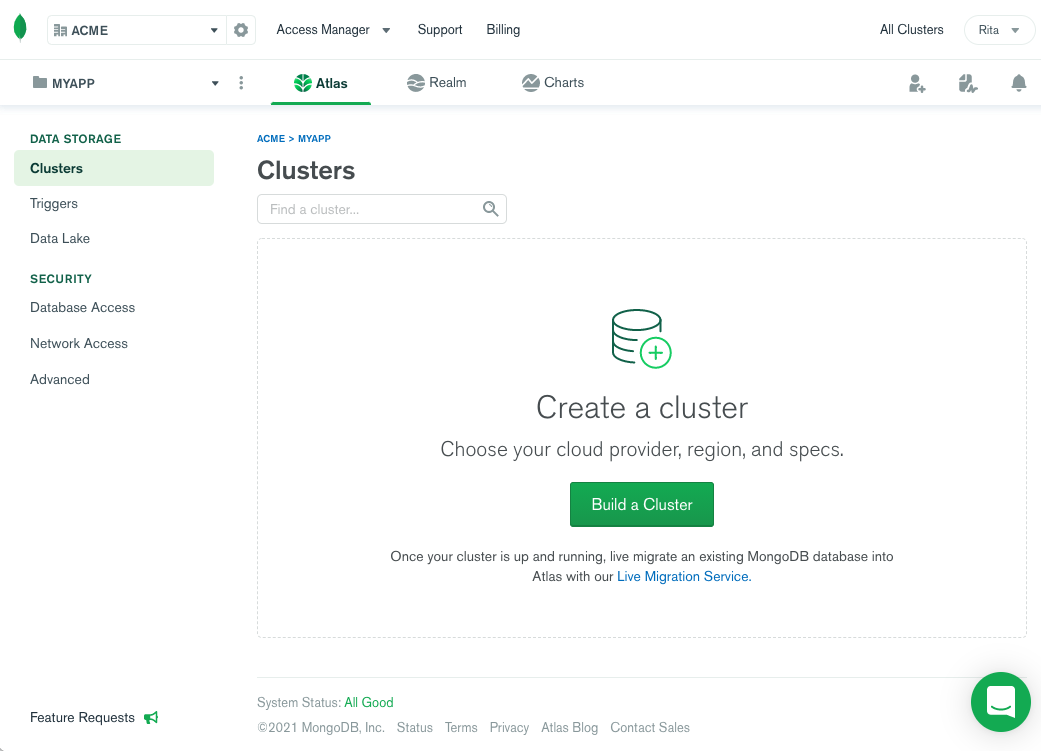
Ihnen wird eine Auswahl zwischen Shared Cluster, Dedicated Cluster und Multi-Cloud- & Multi-Region-Cluster präsentiert.
Shared Cluster ist die kostengünstigste Option (oder je nach Nutzung sogar kostenlos), nutzt jedoch gemeinsam genutzte Hardware-Ressourcen und das Netzwerk.
Dedicated Cluster bietet Ihnen eine dedizierte Hardware- und Netzwerkisolation sowie die Möglichkeit, innerhalb einer Region automatisch zu skalieren.
Der Multi-Cloud- und Multi-Region-Cluster baut auf dem auf, was der dedizierte Cluster bietet. Es bietet die beste Verfügbarkeit, da es Daten über mehrere geografische Regionen hinweg replizieren kann. Es ermöglicht auch die Erstellung von Multi-Cloud-Clustern mit beliebigen Kombinationen von Cloud-Anbietern: AWS, Azure und GCP.
Wenn Sie die kostenlose Variante ausprobieren möchten, wählen Sie den Shared Cluster.
Nachdem Sie den Clustertyp ausgewählt haben, können Sie aus den drei wichtigsten Cloud-Anbietern (Amazon Web Services, Microsoft Azure und Google Cloud Platform) auswählen und eine Region für das Hosting des Clusters auswählen.
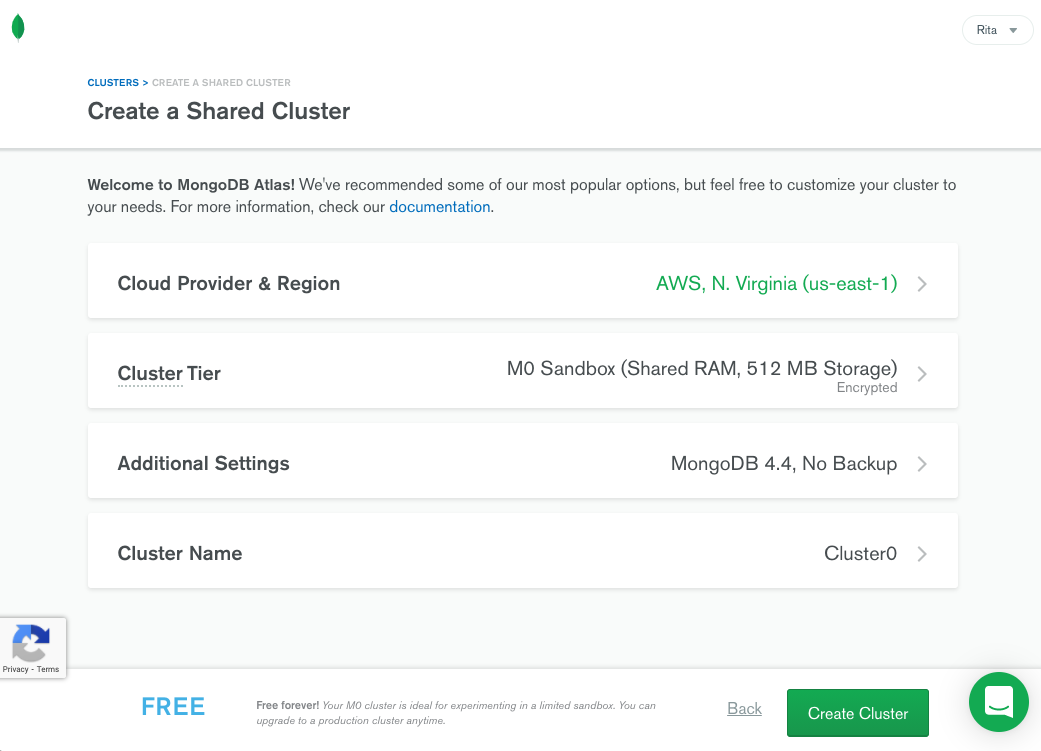
Sie können auch die Clusterstufe und zusätzliche Einstellungen auswählen, wie z.B. die Sicherung aktivieren und den Clusternamen festlegen. Einige Optionen, wie etwa die Cloud-Backups der MongoDB-Version, sind nur in den kostenpflichtigen Cluster-Stufen verfügbar.
Sobald Sie mit Ihrer Auswahl zufrieden sind, klicken Sie auf die Schaltfläche Cluster erstellen. Es kann ein paar Minuten dauern, bis Atlas Ihren Cluster beim ausgewählten Cloud-Hosting-Anbieter eingerichtet hat.
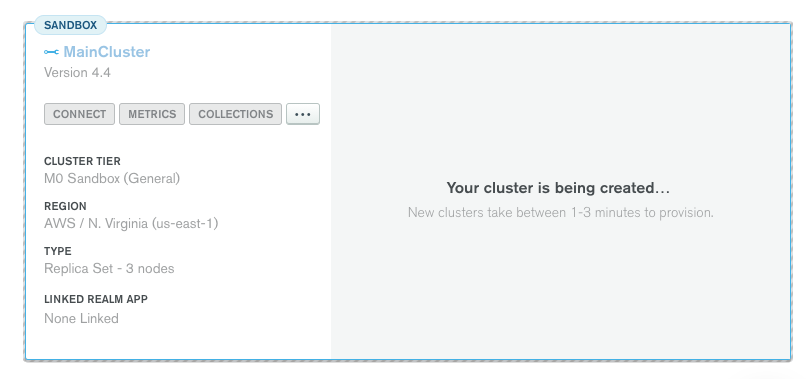
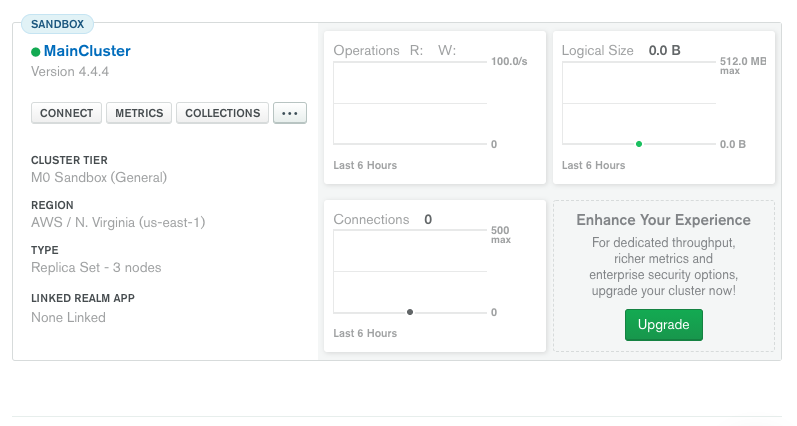
Sobald der Cluster bereit ist, wird der Clustername mit einem grünen Kreis daneben angezeigt, was auf eine erfolgreiche Einrichtung hinweist. Sie werden daneben auch mehrere Kennzahlen sehen, die Verbindungen, Vorgänge und die Größe Ihres Clusters anzeigen.
Zugriff auf ein MongoDB Atlas-Cluster
Um auf Ihren MongoDB Atlas-Cluster zuzugreifen, müssen Sie den Netzwerkzugriff für Ihr Netzwerk oder Ihre IP-Adresse aktivieren und einen Datenbankbenutzer für die Verbindung mit dem cluster erstellen. Danach können Sie eine Verbindungszeichenfolge für Ihre Anwendung oder Ihr Skript erstellen.
Zugriff auf Ihre IP-Adresse erlauben
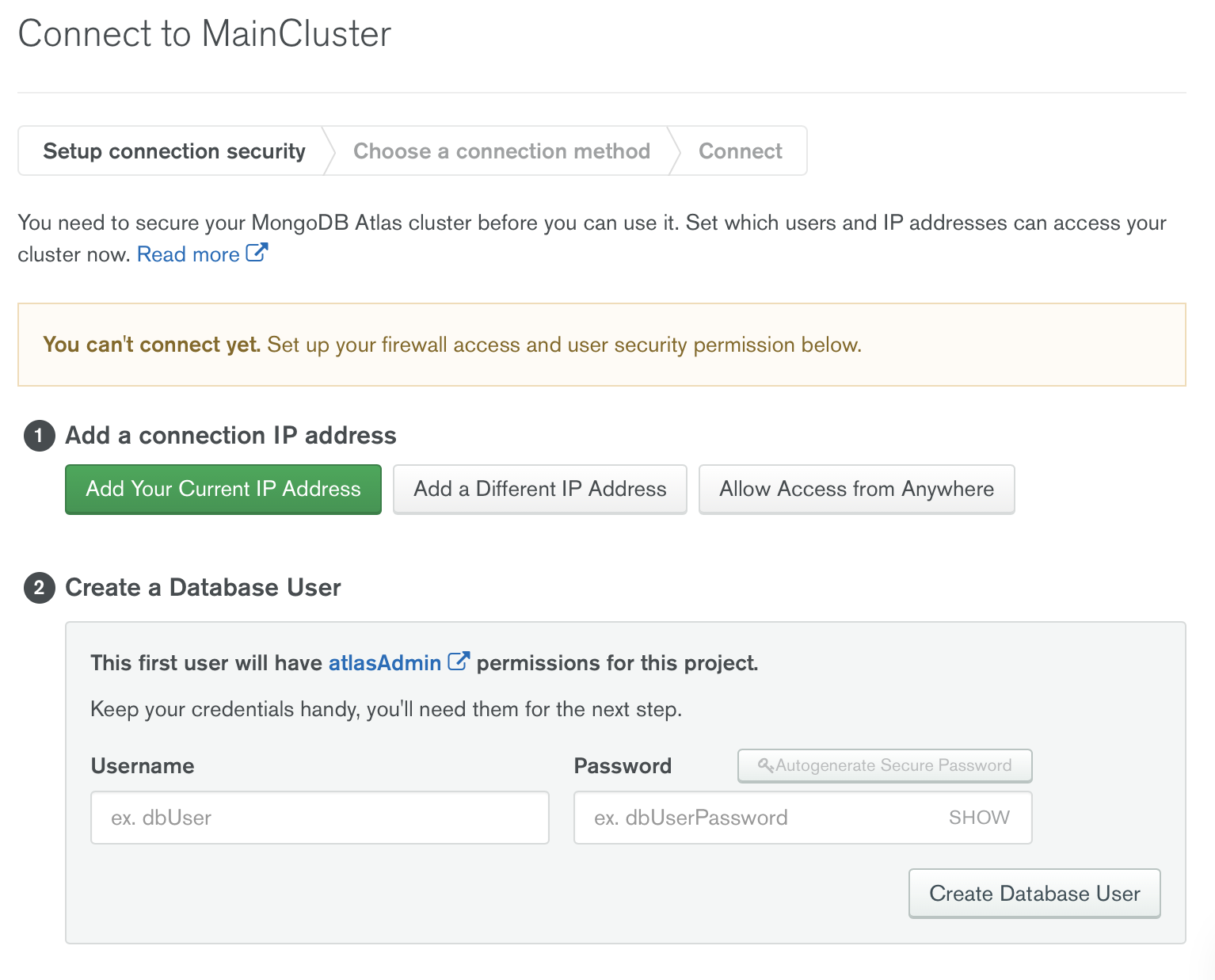
Aus Sicherheitsgründen ist der Netzwerkzugriff für neue Datenbank-Cluster standardmäßig nicht aktiviert. Sie müssen den Netzwerkzugriff explizit aktivieren, indem Sie die Adressen, die eine Verbindung zum Cluster herstellen, auf die Whitelist setzen.
Jeder Eintrag kann eine IP-Adresse, ein Subnetz sein oder Sie können den Zugriff von jedem beliebigen Standort aus erlauben. Im Allgemeinen würden Sie nur Zugriff auf eine Liste von Subnetzen oder IP-Adressen gewähren, anstatt den Zugriff auf beliebige Standorte zu erlauben. Dies begrenzt die Anzahl der Verbindungen, die Ihr Cluster akzeptiert, und erhöht dadurch die Sicherheit.
Um den Netzwerkzugriff auf Ihren cluster zu ermöglichen, klicken Sie in der Clusteransicht der Atlas-Verwaltungskonsole auf die Schaltfläche „Verbinden“. Dies öffnet den Assistenten für die Verbindungseinstellungen.
Um den Zugriff von Ihrer aktuellen IP-Adresse zu ermöglichen, klicken Sie auf die Schaltfläche „Aktuelle IP-Adresse hinzufügen“. Falls Sie von einer anderen IP-Adresse oder einem anderen Subnetz darauf zugreifen müssen, klicken Sie auf die Schaltfläche „Andere IP-Adresse hinzufügen“ und geben Sie die IP-Adresse oder ein Subnetz in CIDR-Notation ein, z. B. 172.10.1.0/24.
Erstellen eines Cluster-Benutzers
Um eine Verbindung zur Datenbank über ein Skript oder eine Anwendung herzustellen, müssen Sie zuerst einen MongoDB-Datenbankbenutzer anlegen. Der Datenbankbenutzer ermöglicht es Ihnen, eine Verbindung zu den Datenbanken herzustellen und sie zu nutzen. Bitte beachten Sie, dass dies _unabhängig_ vom Benutzer ist, der sich anmeldet und die Cluster und Ressourcen in Atlas verwaltet.
Datenbankbenutzer werden pro Projekt erstellt und haben Zugriff auf alle Cluster im Projekt. Sie können den Datenbankbenutzern auch verschiedene Rollen und Berechtigungen zuweisen. Beachten Sie, dass der erste Benutzer, den Sie erstellen, automatisch Administratorrechte erhält.
Direkt unter den Netzwerkzugriffseinstellungen können Sie einen Datenbankbenutzer erstellen. Geben Sie zuerst den Benutzernamen und das Passwort ein und klicken Sie dann auf die Schaltfläche Datenbankbenutzer erstellen.
Falls Sie später weitere Benutzer zum Projekt hinzufügen müssen, können Sie dies über die Registerkarte Sicherheit erledigen.
Erzeugen eines Datenbankverbindungsstrings
Je nach Ihrer Anwendung müssen Sie möglicherweise einen Treiber (eine Bibliothek) installieren, der Ihrer Plattform entspricht, um eine Verbindung zu einem Cluster in Atlas herzustellen. Sie können die vollständige Liste der unterstützten Treiber hier einsehen. Wenn Sie Compass (die MongoDB UI-Anwendung) oder die mongo shell -Anwendung verwenden, sind die Treiber bereits integriert.
Unabhängig von Ihrer Anwendung müssen Sie eine Datenbankverbindungszeichenfolge für Ihren Cluster generieren. Wenn Sie gerade Ihren Cluster erstellen, können Sie im letzten Schritt des Prozesses einen Verbindungsstring erstellen. Sobald Sie den Netzwerkzugriff aktiviert und einen Datenbankbenutzer erstellt haben, können Sie auf die Schaltfläche „Verbindungsmethode auswählen“ klicken, um eine Verbindungsstring für Ihre Anwendung zu generieren. Sie können die Verbindungszeichenfolge auch erstellen, indem Sie auf der Registerkarte „Cluster“ in Atlas auf die Schaltfläche „Verbinden“ Ihres Clusters klicken.
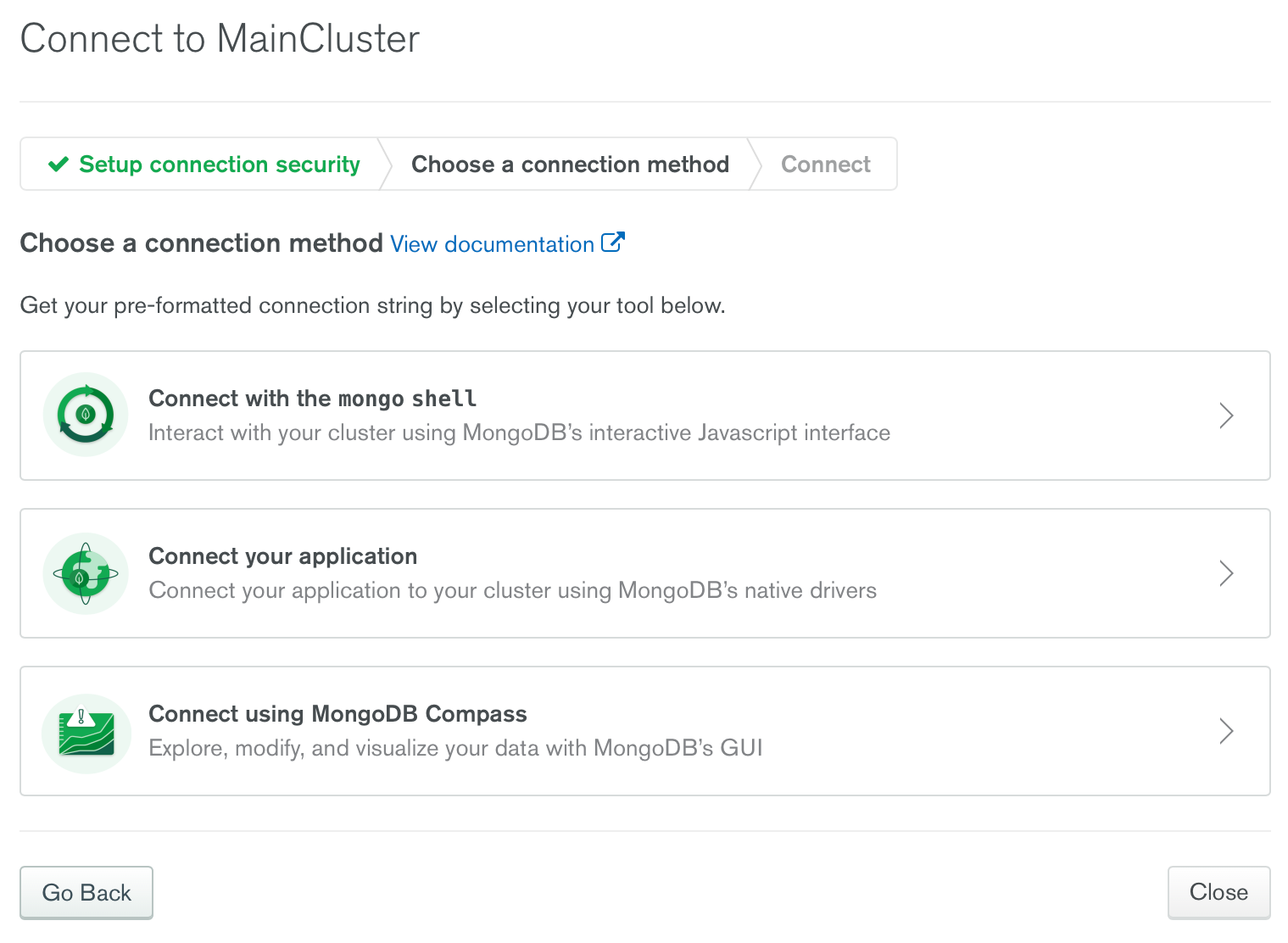
Klicken Sie auf die Schaltfläche Anwendung verbinden und wählen Sie dann den Treiber aus, z. B. Node.js, Python oder eine andere Programmiersprache. Wählen Sie dann die Version aus, um die Verbindungszeichenfolge für Ihre Anwendung zu erstellen. Sie können sogar die Option „Vollständiges Treibercodebeispiel einschließen“ auswählen, um den Code zur Überprüfung der Konnektivität zu generieren.
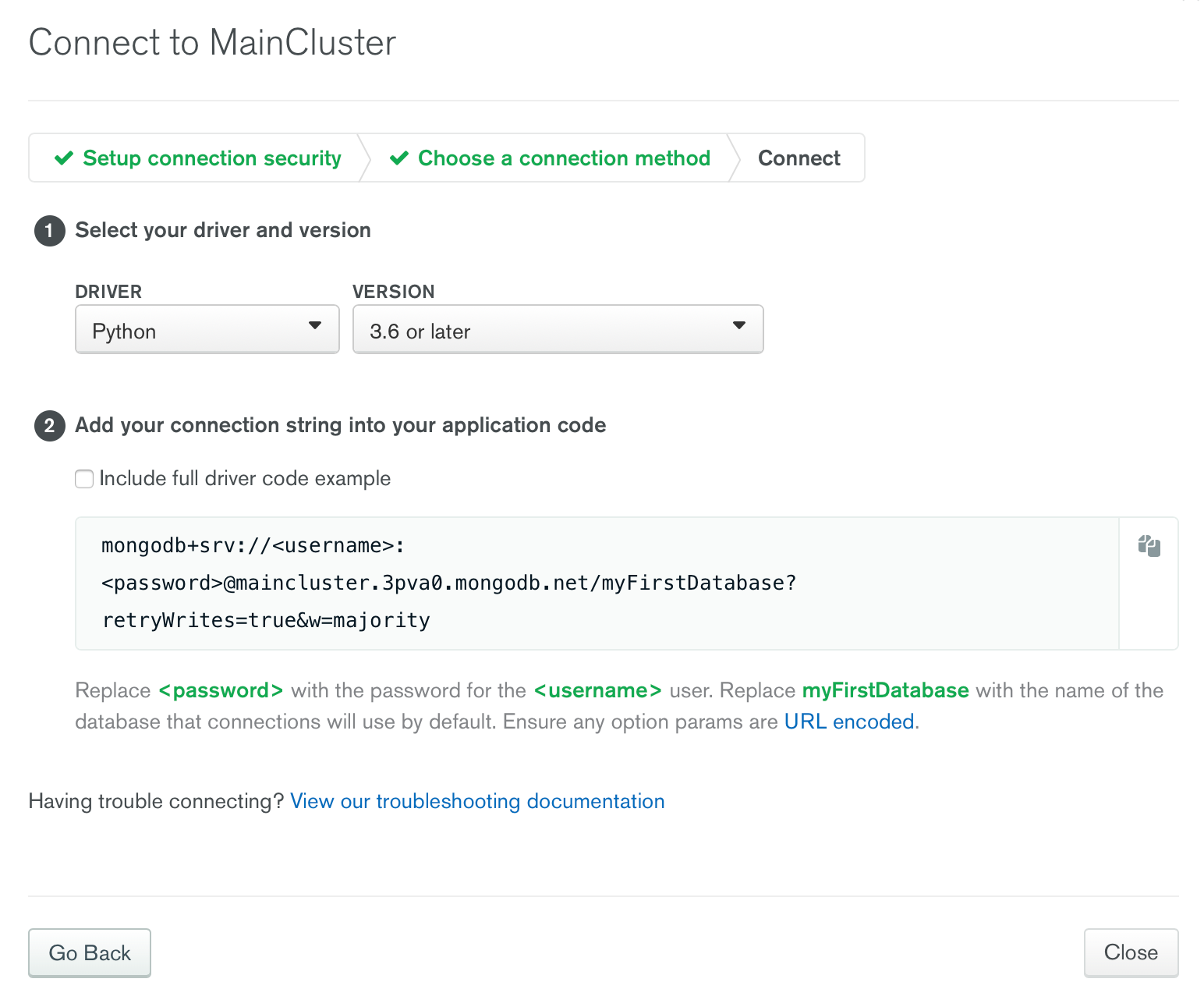
Beachten Sie, dass die generierte Verbindungszeichenfolge nicht die tatsächlichen Anmeldedaten des Cluster-Benutzers enthält. Sie müssen
Beispieldaten
Falls Sie gerade mit MongoDB anfangen, könnten Sie einen Beispieldatensatz laden wollen.
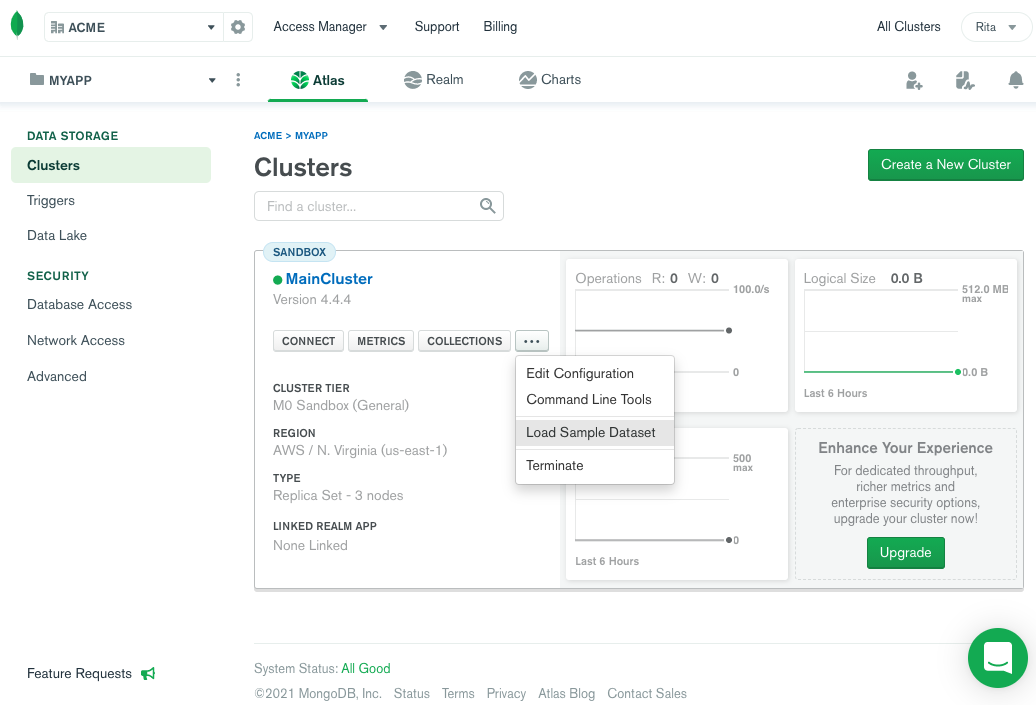
Klicken Sie in der Clusteransicht der Atlas-Verwaltungskonsole auf die Schaltfläche mit den Auslassungszeichen [...] und wählen Sie im Menü „Beispieldaten laden“ aus. Bestätigen Sie dann Ihre Auswahl.
Dadurch werden einige Beispielsammlungen geladen, die Sie zum Ausführen von Testabfragen und zum besseren Verständnis von MongoDB verwenden können. Sie können die geladenen Beispielsammlungen anzeigen, indem Sie auf der Registerkarte „Cluster“ in Atlas auf die Schaltfläche „Sammlungen“ Ihres Clusters klicken.
Fazit
MongoDB Atlas ist eine ausgezeichnete Wahl für diejenigen, die nicht die Zeit oder die Ressourcen haben, um die gesamte für einen MongoDB-Cluster benötigte Infrastruktur zu verwalten. Sie können innerhalb von Minuten einen Cluster betriebsbereit haben, sodass Sie sich auf Ihre Anwendung konzentrieren können, anstatt eine Datenbank zu verwalten. Und mit der kostenlosen Stufe können Sie ganz einfach mit der Erkundung beginnen.
Stellen Sie sicher, dass Sie sich auch die Atlas-Dokumentation und die MongoDB University-Kurse für Entwickler ansehen. Sie sind kostenlos und bieten Ihnen detailliertere Informationen darüber, wie Sie MongoDB mit Java, JavaScript, Python oder C#/.Net verwenden können.