Qu’est-ce que MongoDB Atlas ?
Database-as-a-Service (DBaaS) est un service qui vous permet de définir, de déployer et de mettre à l’échelle une base de données sans vous soucier du matériel physique sur site, des mises à jour logicielles et des détails de configuration des performances. Avec DBaaS, un fournisseur de cloud fait tout cela pour vous, ce qui vous permet d’être opérationnel immédiatement.
MongoDB Atlas est une base de données cloud entièrement gérée qui prend en charge toute la complexité de vos déploiements, de leur gestion et de leur réparation auprès du fournisseur de services cloud de votre choix (AWS, Azure ou GCP). MongoDB Atlas est le meilleur moyen de déployer, d’exécuter et de mettre à l’échelle MongoDB dans le cloud. Avec Atlas, vous disposerez d’une base de données MongoDB fonctionnelle en quelques clics et en quelques minutes seulement.
Passons maintenant en revue les étapes nécessaires pour commencer à utiliser MongoDB Atlas.
Prise en main de MongoDB Atlas
Pour commencer à utiliser MongoDB Atlas, vous devrez effectuer les actions suivantes :
- Créez un compte MongoDB Cloud
- Créer un MongoDB Atlas cluster
- Configurer l’accès au réseau et créer un utilisateur de cluster
- Connectez-vous au cluster
MongoDB Atlas propose une version gratuite ; vous n’aurez donc pas besoin d’informations de paiement ou de carte de crédit.
C’est parti !
Créer un compte MongoDB Atlas
Inscription
Pour créer un compte Atlas, accédez à https://www.mongodb.com/cloud/atlas/register.
Vous pouvez vous inscrire en utilisant votre compte Google. C’est la méthode d’inscription préférée, mais vous pouvez aussi utiliser votre adresse email.
Organisations et projets
À la fin du processus d’inscription, vous serez invité à créer une organisation et un projet.
Les organisations vous permettent de regrouper et de définir les utilisateurs et les équipes, et de leur accorder l’accès aux différents projets.
Les projets vous permettent de définir et d’organiser des ressources telles que des clusters de bases de données, des déclencheurs et des data lakes. Une méthode courante pour utiliser les projets est de définir chaque environnement comme un projet. Par exemple, vous pouvez avoir un projet distinct pour le développement, les tests et la production.
Vous pouvez ignorer cette étape et accéder directement à la console de gestion de MongoDB Atlas. Vous aurez toutefois besoin d’une organisation et d’un projet pour créer un cluster de bases de données. Il est donc conseillé d’effectuer cette étape maintenant. Si vous décidez de passer cette étape, vous pourrez créer une organisation et un projet ultérieurement.
Configurer un cluster dans MongoDB Atlas
Une fois que vous disposez d’un compte Atlas et que vous avez créé une organisation et un projet, vous serez en mesure de créer un cluster de bases de données.
Assurez-vous que l’organisation et le projet souhaités sont sélectionnés dans les menus déroulants de navigation en haut. Sélectionnez ensuite « Clusters » dans le menu de navigation de gauche, puis cliquez sur Créer un cluster .
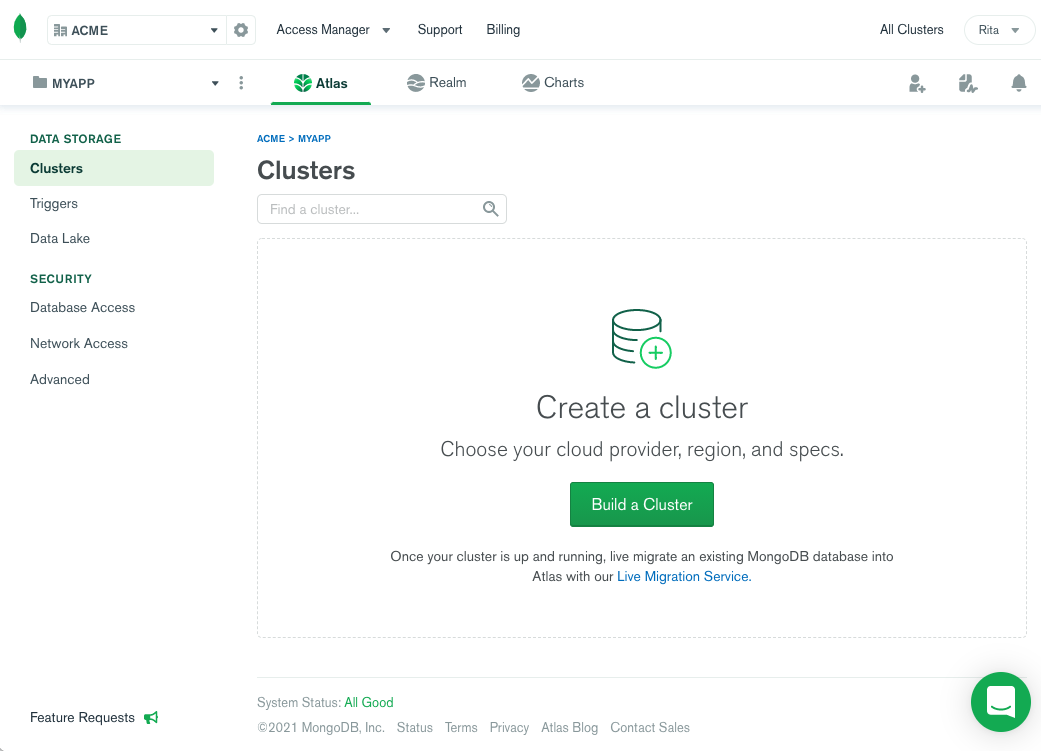
Vous aurez le choix entre un cluster partagé, un cluster dédié et un cluster multicloud et multirégional.
Un cluster partagé est le moins onéreux (ou gratuit, selon l’utilisation), mais il nécessite des ressources matérielles et un réseau partagés.
Un cluster dédié fournit un ensemble dédié de ressources matérielles et une isolation réseau, ainsi que la possibilité d’adapter la capacité au sein d’une seule région.
Le cluster multicloud et multirégional s’appuie sur ce que fournit le cluster dédié. Il offre la meilleure disponibilité puisqu’il peut répliquer les données sur plusieurs régions géographiques. Il permet également de créer des clusters multicloud en utilisant n’importe quelle combinaison de fournisseurs de cloud : AWS, Azure et GCP.
Si vous souhaitez plutôt explorer avec la version gratuite, sélectionnez le cluster partagé.
Une fois que vous aurez sélectionné le type de cluster, vous pourrez choisir parmi les trois principaux fournisseurs de cloud (Amazon Web Services, Microsoft Azure et Google Cloud Platform) et sélectionner une région pour l’hébergement du cluster.
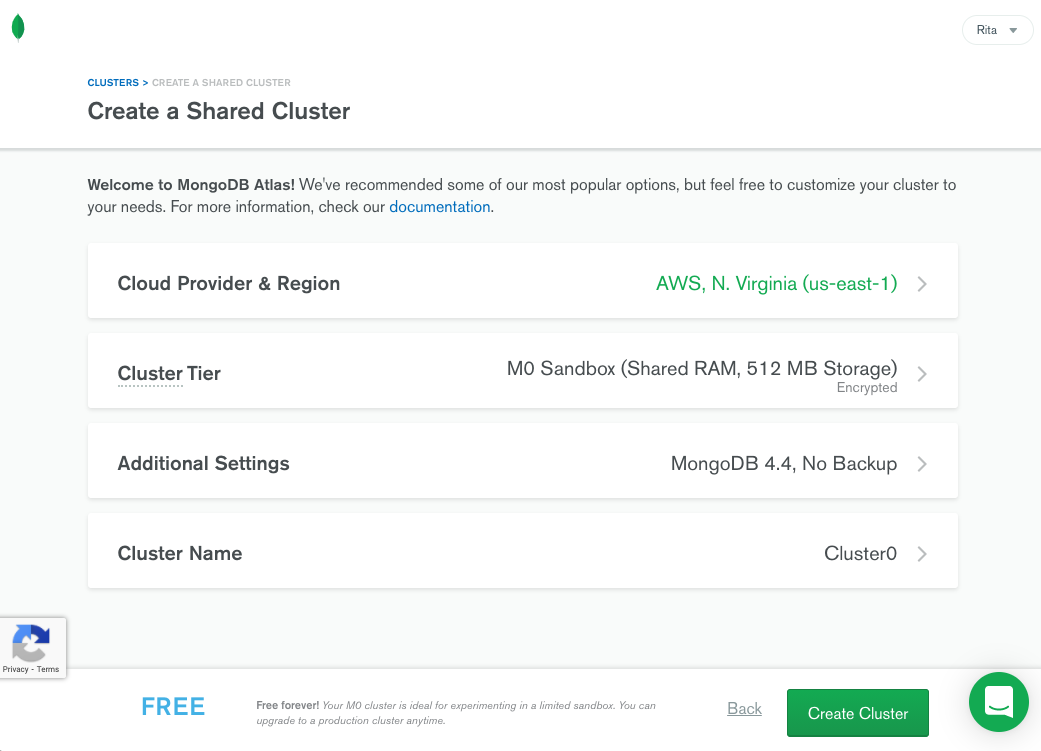
Vous pourrez également sélectionner la version du cluster et d’autres paramètres comme l’activation de la sauvegarde et le nom du cluster. Certaines options, telles que les sauvegardes cloud de la version MongoDB, ne sont disponibles qu’avec les versions de cluster payantes.
Une fois que vous êtes satisfait de votre sélection, cliquez sur Créer un cluster. Le lancement de votre cluster par Atlas auprès du fournisseur d’hébergement cloud sélectionné peut prendre quelques minutes.
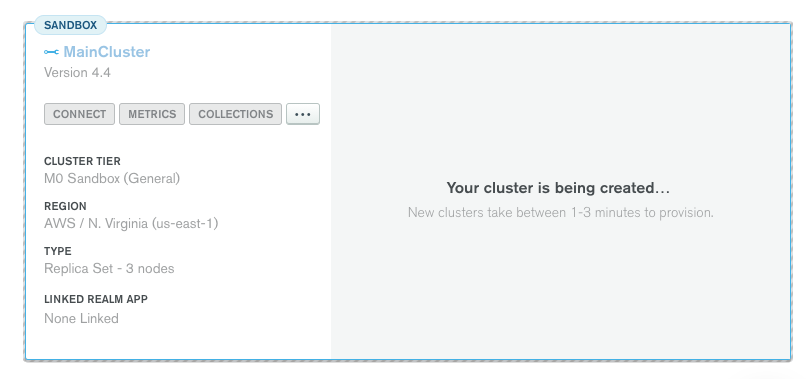
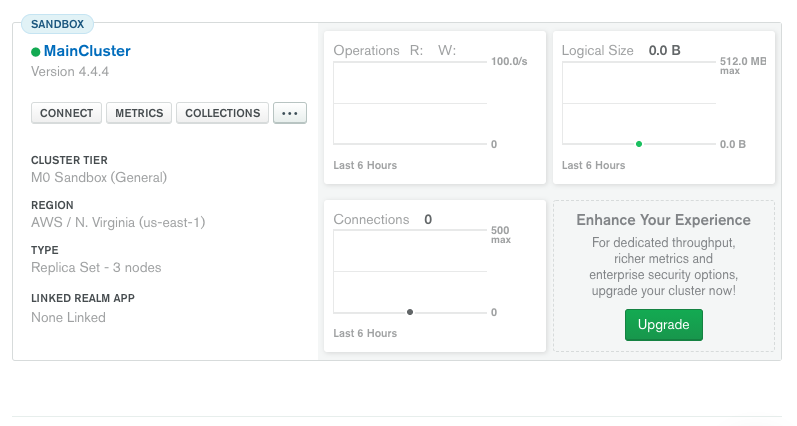
Lorsque le cluster est prêt, son nom s’affiche avec un cercle vert à côté, indiquant une configuration réussie. Vous verrez également plusieurs métriques à côté indiquant les connexions, les opérations et la taille de votre cluster.
Accéder à un MongoDB Atlas cluster
Pour accéder à votre MongoDB Atlas cluster, vous devez activer l’accès au réseau pour votre réseau ou adresse IP et créer un utilisateur de base de données pour vous connecter au cluster. Ensuite, vous pouvez générer une chaîne de connexion pour votre application ou votre script.
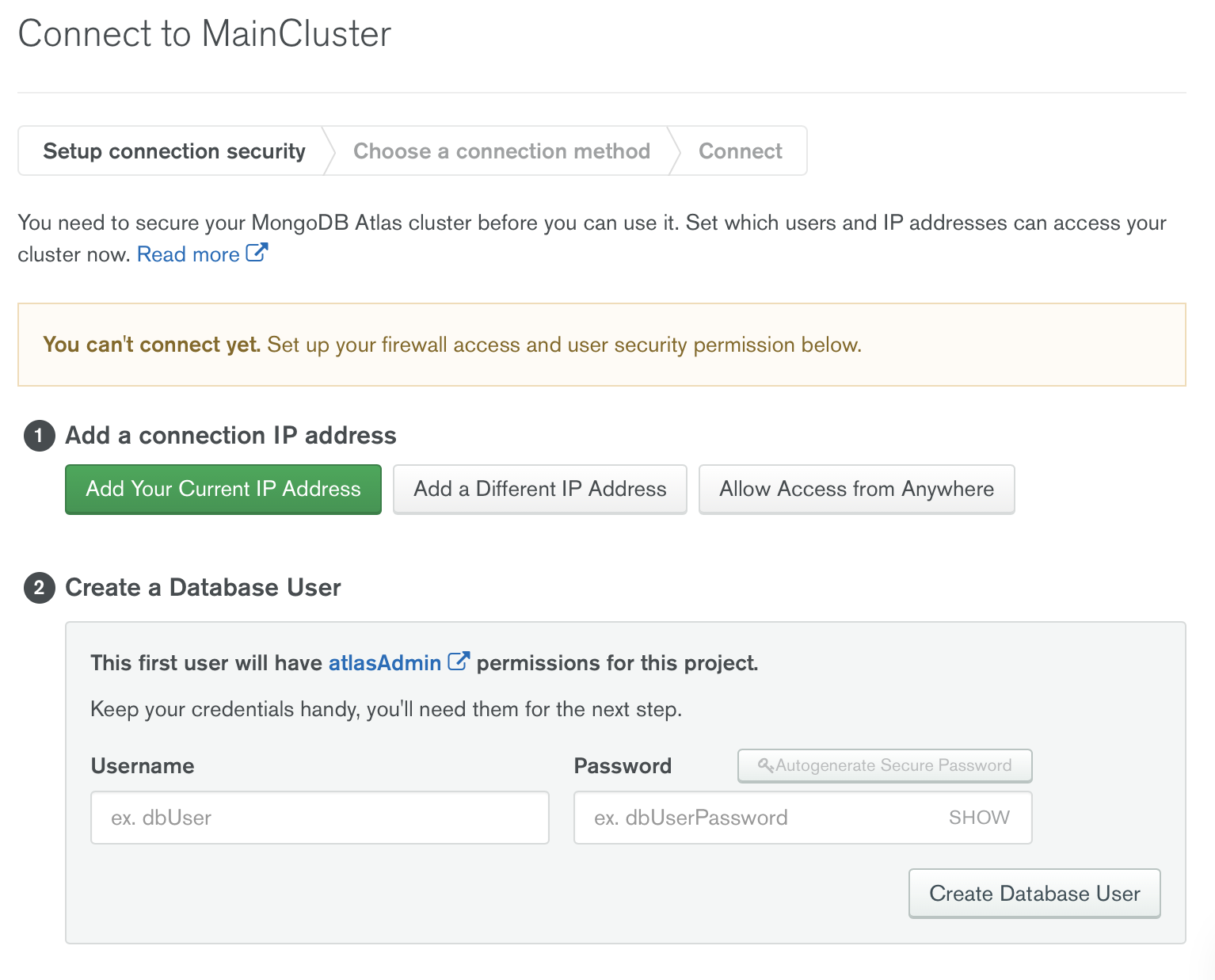
Autoriser l’accès à votre adresse IP
Pour des raisons de sécurité, l’accès au réseau des nouveaux clusters de bases de données n’est pas activé par défaut. Vous devez activer explicitement l’accès au réseau en autorisant les adresses qui se connecteront au cluster.
Chaque entrée peut être une adresse IP, un sous-réseau, ou vous pouvez autoriser l’accès depuis n’importe quel emplacement. En règle générale, il est préférable de n’accorder l’accès qu’à une liste de sous-réseaux ou d’adresses IP plutôt qu’à n’importe quel emplacement. Vous limiterez ainsi les connexions acceptées par votre cluster pour une sécurité renforcée.
Pour permettre l’accès au réseau de votre cluster, cliquez sur Connexion dans la vue des clusters de la console de gestion Atlas. L’assistant des paramètres de connexion s’ouvre.
Pour autoriser l’accès depuis votre adresse IP actuelle, cliquez sur Ajouter votre adresse IP actuelle. Si vous devez accéder à partir d’une autre adresse IP ou sous-réseau, cliquez sur Ajouter une autre adresse IP, puis saisissez l’adresse IP ou le sous-réseau en utilisant la notation CIDR, telle que 172.10.1.0/24.
Créer un utilisateur de cluster
Pour vous connecter à la base de données depuis un script ou une application, vous devez d’abord créer un utilisateur de base de données MongoDB. L’utilisateur de base de données vous permet de vous connecter et d’utiliser les bases de données. Veuillez noter qu’il s’agit d’un élément _distinct_ de l’utilisateur qui se connecte et gère les clusters et les ressources dans Atlas.
Les utilisateurs de base de données sont créés par projet et ont accès à tous les clusters du projet. Vous pouvez également attribuer différents rôles et privilèges aux utilisateurs de base de données. Notez que les privilèges d’administration seront attribués au premier utilisateur que vous créez.
L’option permettant de créer un utilisateur de base de données se situe juste en dessous des paramètres d’accès au réseau. Saisissez d’abord le nom d’utilisateur et le mot de passe, puis cliquez sur Créer un utilisateur de base de données.
Si vous devez ajouter d’autres utilisateurs au projet plus tard, vous pourrez le faire à partir de l’onglet Sécurité.
Générer une chaîne de connexion à la base de données
En fonction de votre application, vous devrez peut-être installer un pilote (bibliothèque) correspondant à votre plateforme pour vous connecter à un cluster sur Atlas. Vous pouvez consulter la liste complète des pilotes pris en charge ici. Si vous utilisez Compass (l’application d’UI de MongoDB) ou l’application Mongo Shell, les pilotes sont déjà intégrés.
Quelle que soit votre application, vous devrez générer une chaîne de connexion à la base de données pour votre cluster. Si vous êtes en train de créer votre cluster, la dernière étape du processus vous permettra de créer une chaîne de connexion. Une fois que vous avez activé l’accès au réseau et créé un utilisateur de base de données, cliquez sur « Choisir une méthode de connexion » afin de générer une chaîne de connexion pour votre application. Vous pouvez aussi cliquer sur « Connexion » dans votre cluster depuis l’onglet Clusters d’Atlas pour créer la chaîne de connexion.
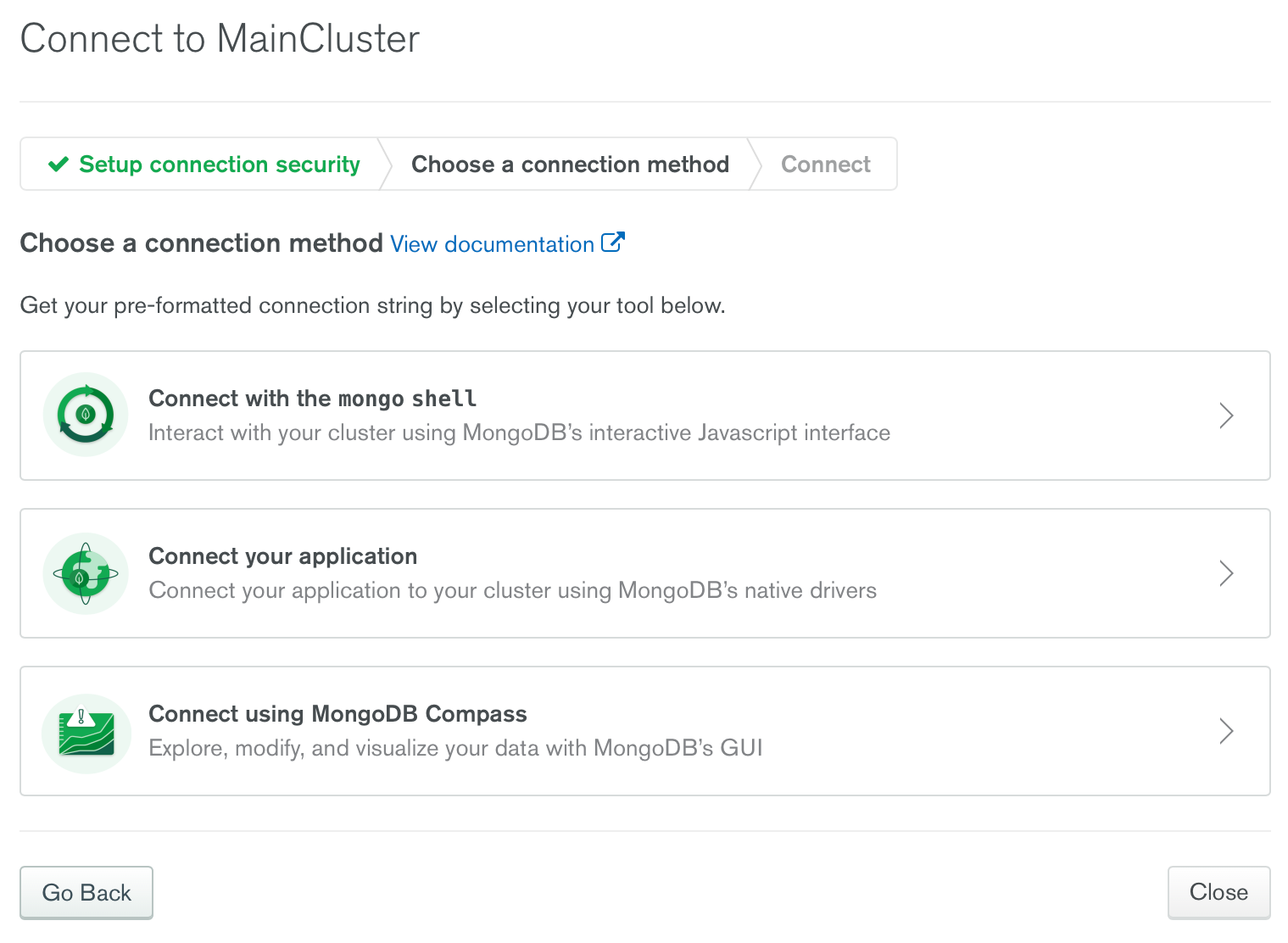
Cliquez sur Connecter votre application, puis sélectionnez le pilote, par exemple Node.js, Python ou un autre langage. Ensuite, sélectionnez la version pour générer la chaîne de connexion pour votre application. Vous pouvez aussi cocher l’option « Inclure l’exemple de code complet du pilote » afin de générer le code pour tester la connectivité.
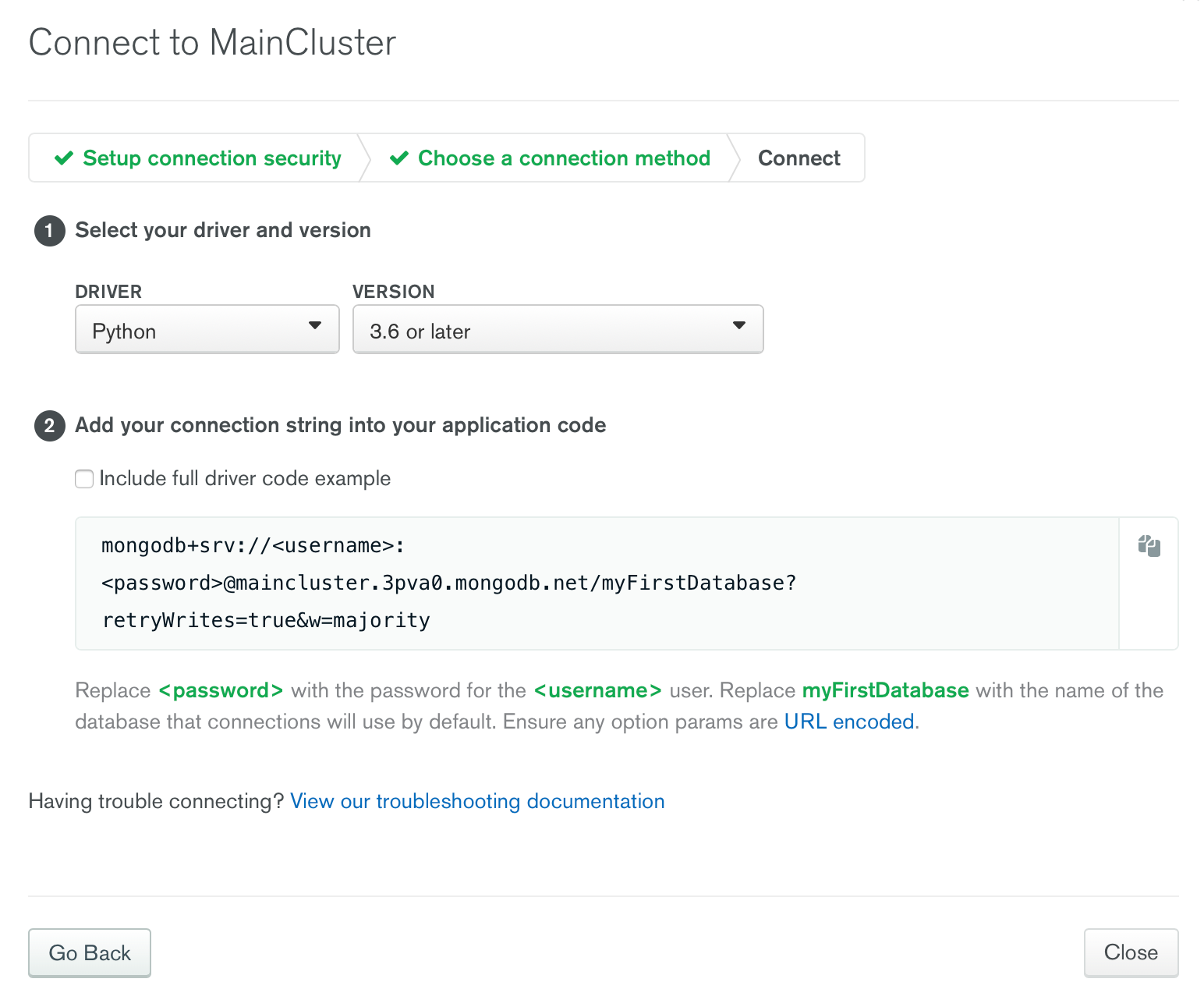
Notez que la chaîne de connexion générée n’inclut pas les identifiants réels de l’utilisateur du cluster. Vous devrez remplacer
Exemple de données
Si vous débutez avec MongoDB, vous souhaiterez peut-être charger un exemple d’ensemble de données.
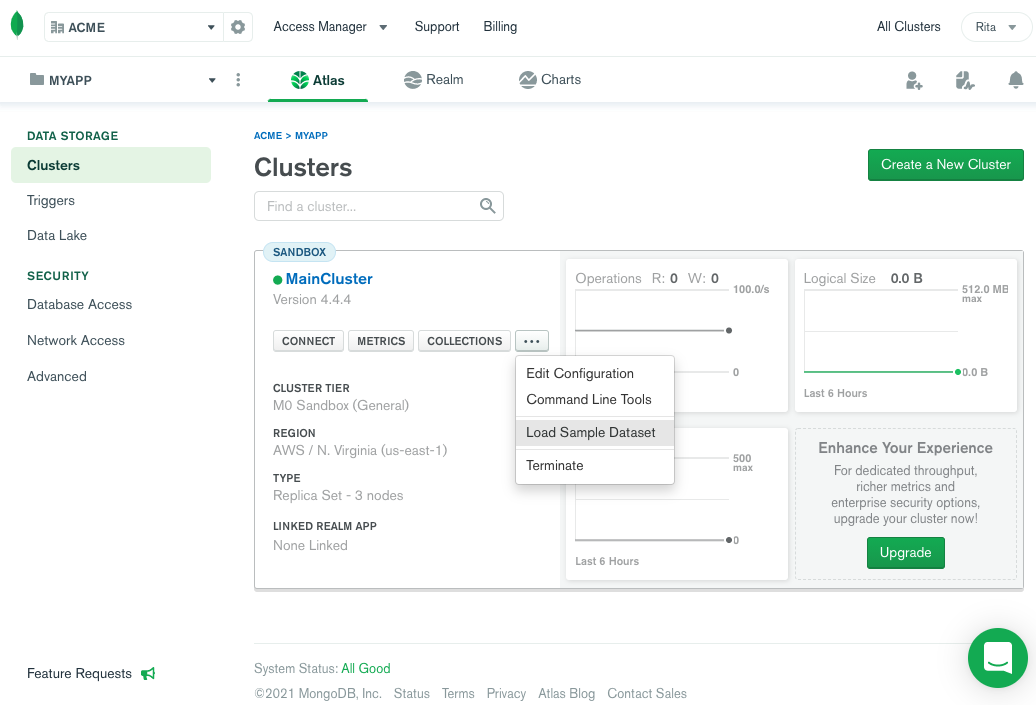
Depuis la vue du cluster dans la console de gestion Atlas, cliquez sur les points de suspension [...] et sélectionnez « Charger un exemple de données » dans le menu. Ensuite, confirmez votre sélection.
Cela chargera quelques collections d’exemples que vous pourrez utiliser pour exécuter des requêtes de test et en apprendre davantage sur MongoDB. Vous pouvez visualiser les collections d’exemples chargées en cliquant sur « Collections » dans votre cluster depuis l’onglet Clusters d’Atlas.
Conclusion
MongoDB Atlas est une excellente option pour ceux qui n’ont pas le temps ou les ressources nécessaires pour gérer toute l’infrastructure requise par un cluster MongoDB. Vous pouvez obtenir un cluster opérationnel en quelques minutes, de façon à vous concentrer sur votre _application_ plutôt que sur la gestion d’une base de données. De plus, la version gratuite vous permet de commencer à explorer très facilement.
Veillez également à consulter la documentation Atlas et les cours de MongoDB University pour les développeurs. Ces ressources sont gratuites et vous fourniront des informations plus détaillées sur l’utilisation de MongoDB avec Java, Javascript, Python ou C#/.Net.