Che cos'è MongoDB Atlas?
Un Database-as-a-Service (DBaaS) è un servizio che consente di configurare, distribuire e scalare un database senza doversi preoccupare dell'hardware fisico on-premise, degli aggiornamenti software e dei dettagli della configurazione delle prestazioni. Con un servizio DBaaS, è un provider di cloud a occuparsi di tutto questo per te e a rendere il database subito operativo.
MongoDB Atlas è un database cloud completamente gestito che gestisce tutta la complessità della distribuzione, della gestione e del ripristino delle implementazioni sul provider di servizi cloud di tua scelta (AWS, Azure e GCP). MongoDB Atlas è il modo migliore per implementare, eseguire e scalare MongoDB nel cloud. Con Atlas, avrai un database MongoDB operativo con pochi clic e in pochi minuti.
Vediamo i passaggi necessari per iniziare con MongoDB Atlas.
Introduzione a MongoDB Atlas
Per iniziare a utilizzare MongoDB Atlas, segui i passaggi seguenti:
- Crea un account MongoDB Cloud
- Crea un cluster MongoDB Atlas
- Configura l'accesso alla rete e crea un utente del cluster
- Connettiti al cluster
MongoDB Atlas è disponibile in una versione gratuita, quindi non dovrai effettuare pagamenti o inserire i dati della carta di credito.
Cominciamo!
Creazione di un account MongoDB Atlas
Registrazione
Per creare un account Atlas, vai su https://www.mongodb.com/cloud/atlas/register.
Puoi registrarti utilizzando il tuo account Google. Questo è il metodo preferito; tuttavia, puoi anche registrarti utilizzando il tuo indirizzo email.
Organizzazioni e progetti
Al termine del processo di registrazione, ti verrà chiesto di creare un'organizzazione e un progetto.
Le organizzazioni consentono di raggruppare e definire utenti e team e di concedere loro l'accesso ai diversi progetti.
I progetti consentono di definire e organizzare risorse come cluster di database, trigger e data lake. Un modo comune di utilizzare i progetti è quello di definire ogni ambiente come un progetto. Ad esempio, è possibile avere un progetto separato per lo sviluppo, i test e la produzione.
Puoi saltare questo passaggio e andare direttamente alla console di gestione di MongoDB Atlas. Tuttavia, avrai bisogno di un'organizzazione e di un progetto per creare un cluster di database, quindi è una buona idea completare questo passaggio ora. Se decidi di saltarlo, potrai creare un'organizzazione e un progetto in un secondo momento.
Configurare un cluster in MongoDB Atlas
Una volta creato un account Atlas, un'organizzazione e un progetto, potrai creare un cluster di database.
Assicurati di aver selezionato l'organizzazione e il progetto che desideri nei menu a discesa di navigazione in alto. Quindi, seleziona "Clusters" dal menu di navigazione a sinistra e fai clic sul pulsante Build a Cluster (Crea un cluster).
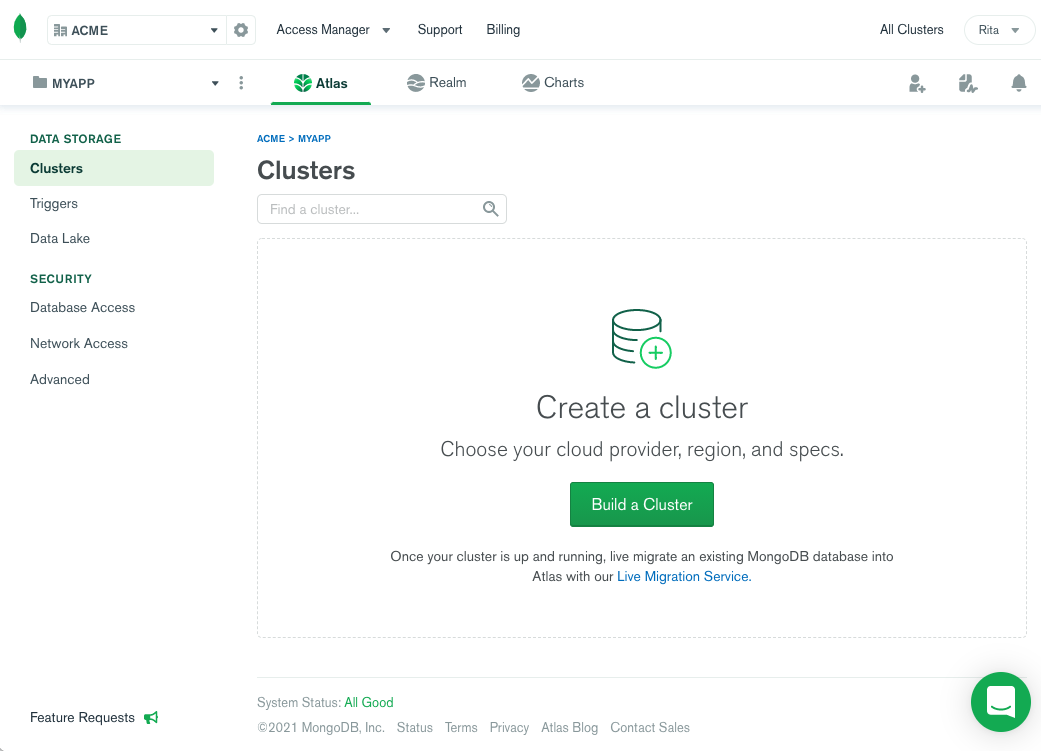
Avrai la possibilità di scegliere tra Shared Cluster, Dedicated Cluster, Multi-Cloud and Multi-Region Cluster.
Lo Shared Cluster è il meno costoso (o gratuito, a seconda dell'utilizzo) ma utilizza risorse hardware e di rete condivise.
Il Dedicated Cluster fornisce un set dedicato di hardware e isolamento di rete, oltre alla possibilità di scalare automaticamente all'interno di una singola regione.
Il Multi-Cloud and Multi-Region Cluster si basa su ciò che fornisce il cluster dedicato. Offre la migliore disponibilità, grazie alla sua capacità di replicare i dati in più aree geografiche. Consente inoltre la creazione di cluster multi-cloud utilizzando qualsiasi combinazione di provider di cloud: AWS, Azure e GCP.
Se desideri esplorare la versione gratuita, seleziona lo Shared Cluster.
Una volta selezionato il tipo di cluster, sarà possibile scegliere tra i tre principali provider di servizi cloud (Amazon Web Services, Microsoft Azure e Google Cloud Platform) e selezionare una regione in cui ospitare il cluster.
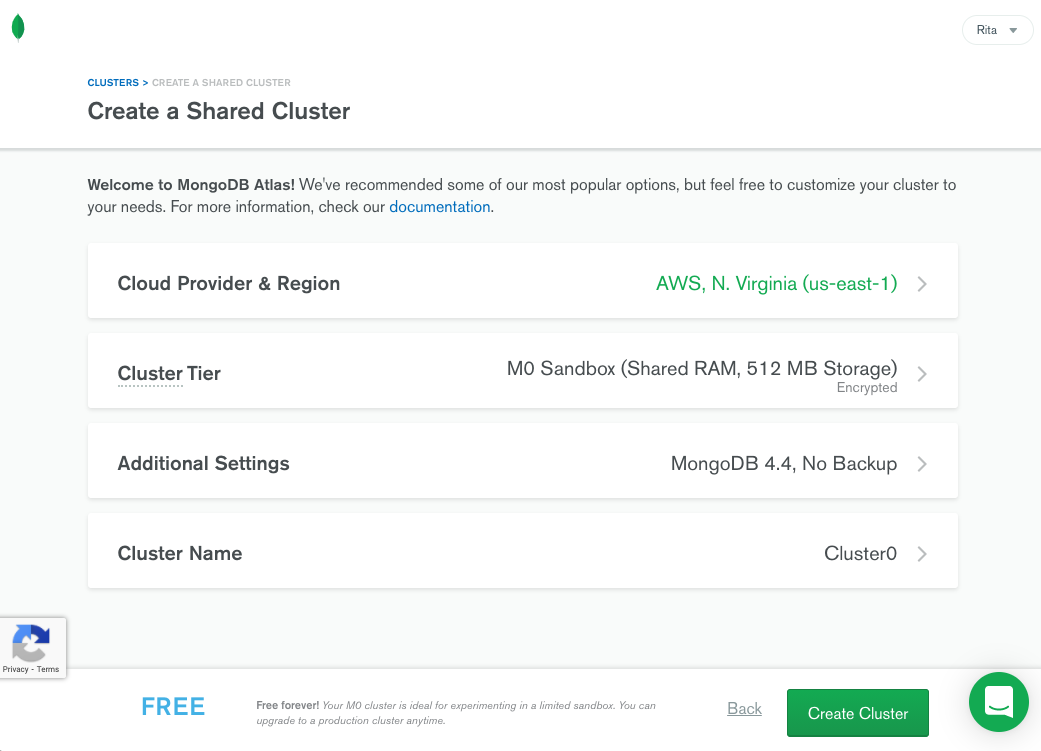
Potrai anche selezionare il livello del cluster e le impostazioni aggiuntive, come attivare il backup e impostare il nome del cluster. Alcune opzioni, come i backup su cloud della versione di MongoDB, sono disponibili solo con i livelli di cluster a pagamento.
Dopo aver selezionato le tue preferenze, fai clic sul pulsante Create Cluster (Crea cluster). Atlas potrebbe impiegare un paio di minuti per lanciare il cluster nel provider di hosting su cloud selezionato.
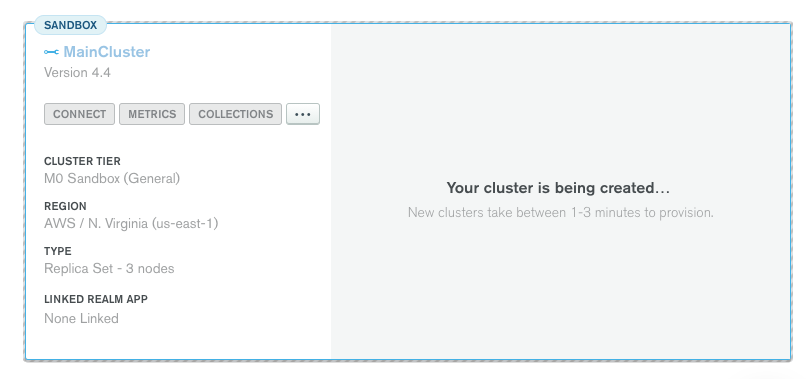
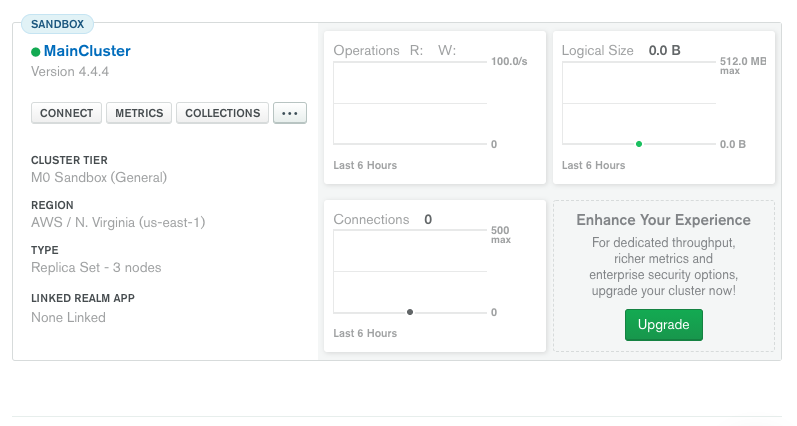
Quando il cluster è pronto, vedrai il nome del cluster con un cerchio verde accanto, a indicare che la configurazione è riuscita. Accanto a esso verranno visualizzate anche diverse metriche che indicano le connessioni, le operazioni e le dimensioni del cluster.
Accedere a un cluster MongoDB Atlas
Per accedere al cluster MongoDB Atlas, è necessario abilitare l'accesso alla rete per il proprio indirizzo IP o di rete e creare un utente del database per la connessione al cluster. Successivamente, è possibile generare una stringa di connessione per la propria applicazione o il proprio script.
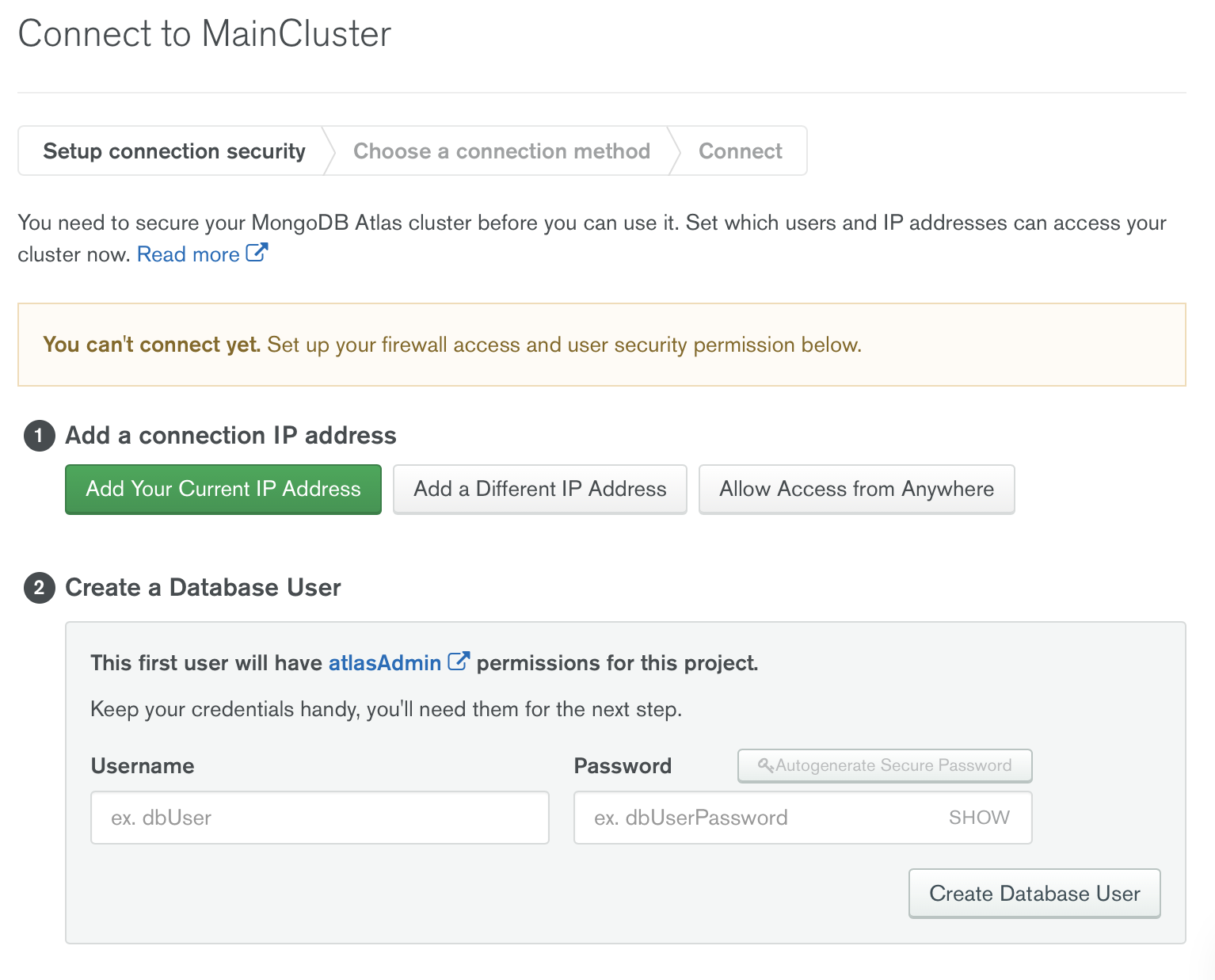
Consentire l'accesso al proprio indirizzo IP
Per motivi di sicurezza, per impostazione predefinita i nuovi cluster di database non hanno l'accesso alla rete abilitato. È necessario abilitare l'accesso alla rete in modo esplicito autorizzando gli indirizzi che si connetteranno al cluster.
Ogni voce può essere un indirizzo IP o una sottorete, altrimenti si può abilitare l'accesso da qualsiasi posizione. Sarebbe preferibile concedere l'accesso solo a un elenco di sottoreti o indirizzi IP, piuttosto che concedere l'accesso a qualsiasi posizione. Questo limita le connessioni che il cluster accetta, rendendolo più sicuro.
Per abilitare l'accesso di rete al tuo cluster, fai clic sul pulsante Connect (Connetti) dalla vista dei cluster nella console di gestione di Atlas. In questo modo verrà avviata la procedura guidata per le impostazioni di connessione.
Per consentire l'accesso dal tuo indirizzo IP attuale, fai clic sul pulsante Add your current IP address (Aggiungi il tuo indirizzo IP attuale). Se ha bisogno di accedere da un indirizzo IP o una sottorete diversi, fai clic sul pulsante Add a different IP address (Aggiungi un indirizzo IP diverso) e inserisci l'IP o una sottorete utilizzando la notazione CIDR, come 172.10.1.0/24.
Creare un utente del cluster
Per connettersi al database da uno script o da un'applicazione, è necessario prima creare un utente del database MongoDB. L'utente del database consente di connettersi e utilizzare i database. Tieni presente che si tratta di un utente diverso da quello che accede e gestisce i cluster e le risorse in Atlas.
Gli utenti del database vengono creati per progetto e hanno accesso a tutti i cluster del progetto. Puoi anche assegnare ruoli e privilegi diversi agli utenti del database. Tieni presente che al primo utente creato verranno automaticamente concessi i privilegi amministrativi.
Proprio sotto le impostazioni di accesso alla rete, è possibile creare un utente del database. Per prima cosa, inserisci il nome utente e la password, quindi fai clic sul pulsante Create database user (Crea utente del database).
Se in seguito avrai bisogno di aggiungere altri utenti al progetto, potrai farlo dalla scheda Security (Sicurezza) .
Generare una stringa di connessione al database
A seconda della tua applicazione, potrebbe essere necessario installare un driver (libreria) corrispondente alla tua piattaforma per connetterti a un cluster in Atlas. Puoi vedere l'elenco completo dei driver supportati qui. Se stai utilizzando Compass (l'applicazione IU di MongoDB) o l'applicazione mongo shell, i driver sono già integrati.
Indipendentemente dalla tua applicazione, sarà necessario generare una stringa di connessione al database per il cluster. Se stai creando il cluster, l'ultimo passo del processo ti consentirà di creare una stringa di connessione. Una volta abilitato l'accesso alla rete e creato un utente del database, puoi fare clic sul pulsante Choose connection method (Scegli il metodo di connessione), che ti consentirà di generare una string di connessione per la tua applicazione. Puoi anche creare la stringa di connessione facendo clic sul pulsante Connect (Connetti) sul tuo cluster dalla scheda Cluster in Atlas.
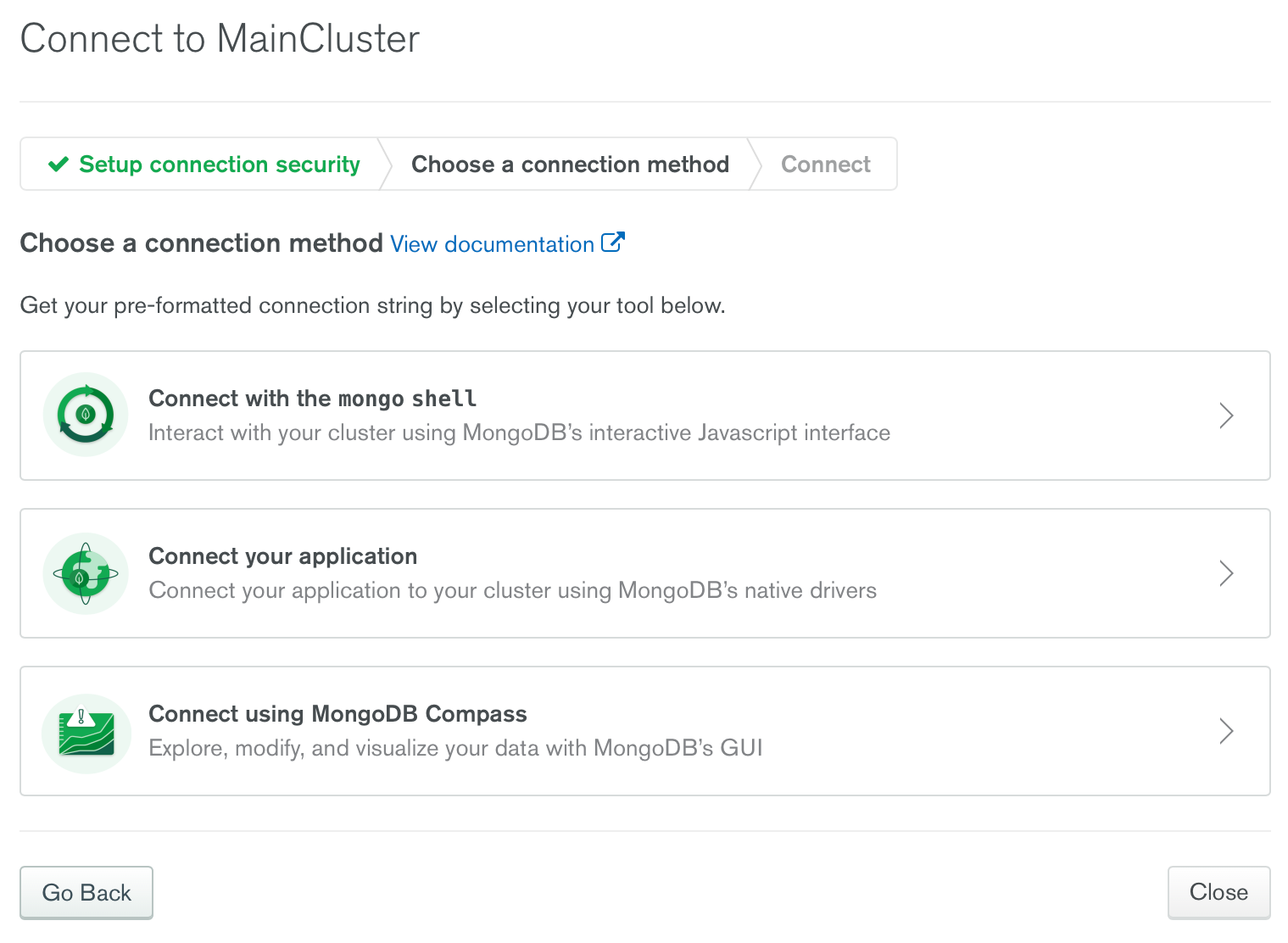
Fai clic sul pulsante Connect your application (Collega la tua applicazione) e seleziona il driver, ad esempio Node.js, Python o un altro linguaggio. Quindi, seleziona la versione per generare la stringa di connessione per la tua applicazione. Può anche selezionare l'opzione "Include full driver code example" (Includi esempio di codice driver completo) per generare il codice per testare la connettività.
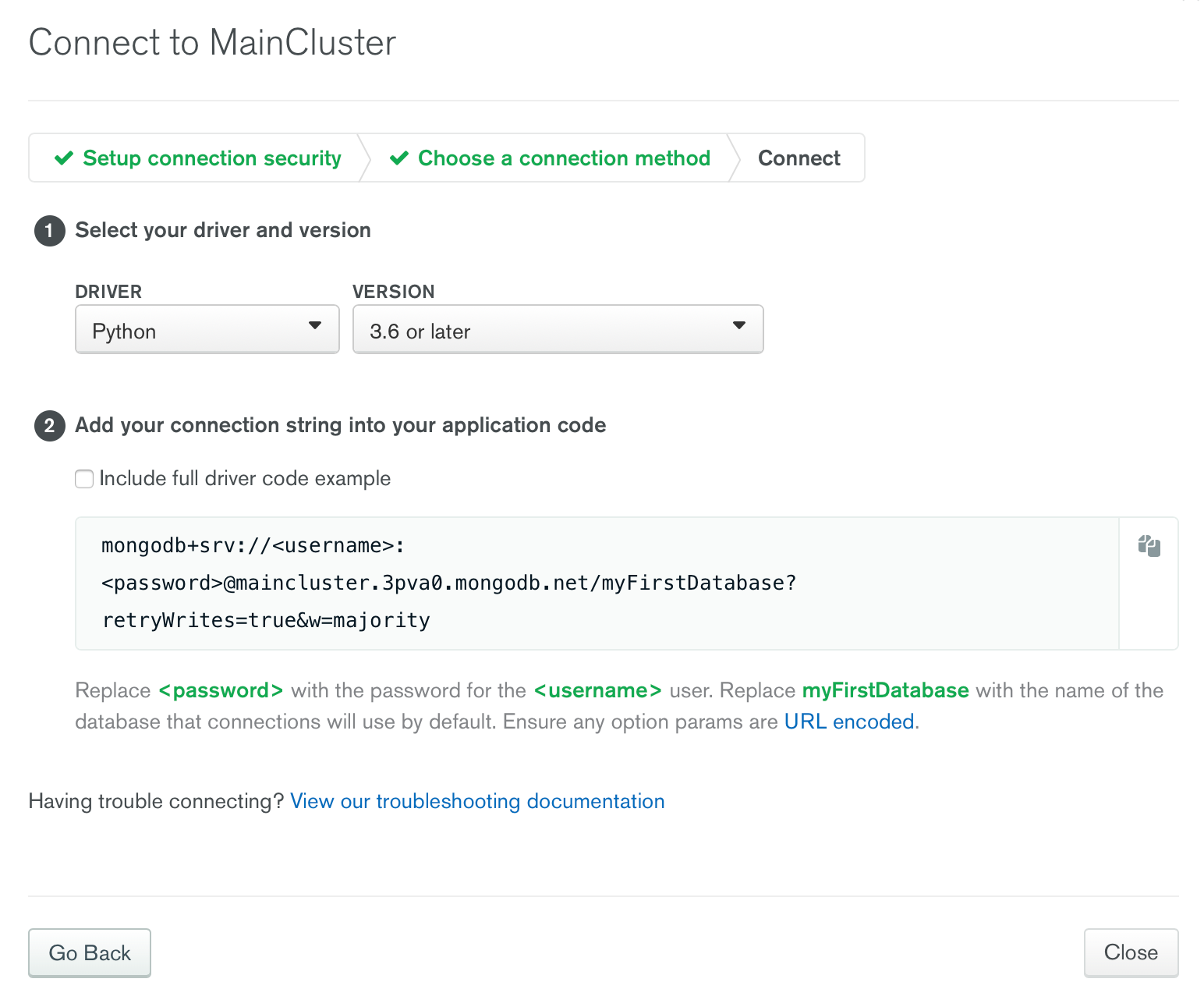
Tieni presente che la stringa di connessione generata non include il login effettivo dell'utente del cluster. Dovrai sostituire il nome utente e la password con il nome utente e la password corretti. Sarà inoltre necessario sostituire MyFirstDatabase con il nome effettivo del database presente nel cluster.
Dati di esempio
Se stai iniziando a usare MongoDB, potresti voler caricare un set di dati di esempio.
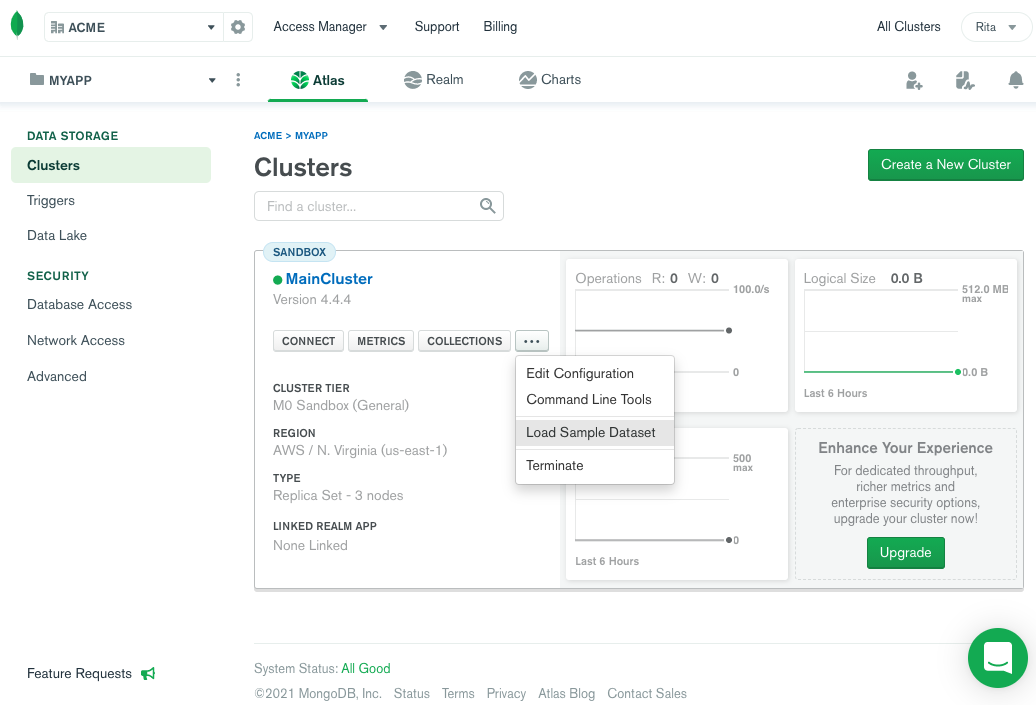
Dalla vista cluster nella console di gestione Atlas, fai clic sul pulsante con i puntini di sospensione [...] e seleziona "Load Sample Data" (Carica dati di esempio) dal menu. Quindi conferma la selezione.
Verranno caricate alcune raccolte di esempio che potrai utilizzare per eseguire query di prova e scoprire di più su MongoDB. È possibile visualizzare le raccolte di esempio caricate facendo clic sul pulsante Collections (Raccolte) nel cluster dalla scheda Cluster in Atlas.
Conclusione
MongoDB Atlas è un'ottima opzione per chi non ha il tempo o le risorse per gestire l'intera infrastruttura necessaria per un cluster MongoDB. È possibile avere un cluster attivo e funzionante in pochi minuti, con la possibilità di concentrarsi sull'applicazione anziché sulla gestione di un database. E con la versione gratuita, iniziare a esplorare è facile.
Assicurati di consultare anche la documentazione di Atlas e i corsi della MongoDB University per sviluppatori. Sono gratuiti e forniscono informazioni più approfondite su come utilizzare MongoDB con Java, Javascript, Python o C#/.Net.