MongoDB Atlas 是什么?
数据库即服务 (DBaaS) 是一种服务,它允许您设置、部署和扩展数据库,而无需担心本地物理硬件、软件更新以及性能配置的细节。借助 DBaaS,云提供商会为您完成所有工作,并让您立即启动和运行。
MongoDB Atlas 是一款完全托管式云数据库,它能应对在您选择的云服务提供商(AWS、Azure 和 GCP)上部署、管理和修复部署所涉及的各种复杂性。MongoDB Atlas 是在云端部署、管理和扩展 MongoDB 的最佳途径。借助 Atlas,您只需点击几下并等待几分钟后即可运行 MongoDB 数据库。
现在,我们来看看开始使用 MongoDB Atlas 所需完成的步骤。
MongoDB Atlas 入门
要开始使用 MongoDB Atlas,您需要执行以下操作:
MongoDB Atlas 提供一个免费套餐,因此您无需提供任何付款或信用卡信息。
现在,让我们开始吧!
创建您的 MongoDB Atlas 帐户
注册
要创建 Atlas 帐户,请导航至 https://www.mongodb.com/cloud/atlas/register。
您可使用 Google 帐户进行注册。这是首选方法;但是,您也可使用个人电子邮件地址进行注册。
组织和项目
注册流程结束时,系统会提示您创建一个组织和一个项目。
组织允许您对用户和团队进行分组和定义,并授予他们对不同项目的访问权限。
项目允许您定义和组织资源,例如数据库集群、触发器和数据湖。项目的常见使用方法是将每个环境定义为一个项目。例如,您可为开发、测试和生产创建单独的项目。
您可以跳过此步骤,并直接进入 MongoDB Atlas 管理控制台。但是,您需要一个组织和一个项目来创建数据库集群,因而现在有必要完成此步骤。如果您决定跳过此步骤,则可稍后创建一个组织和一个项目。
在 MongoDB Atlas 中设置集群
一旦您拥有 Atlas 帐户并创建组织和项目后,便可创建数据库集群。
请务必在顶部导航下拉菜单中选择所需的组织和项目。然后,从左侧导航菜单中选择“集群”并单击构建集群按钮。
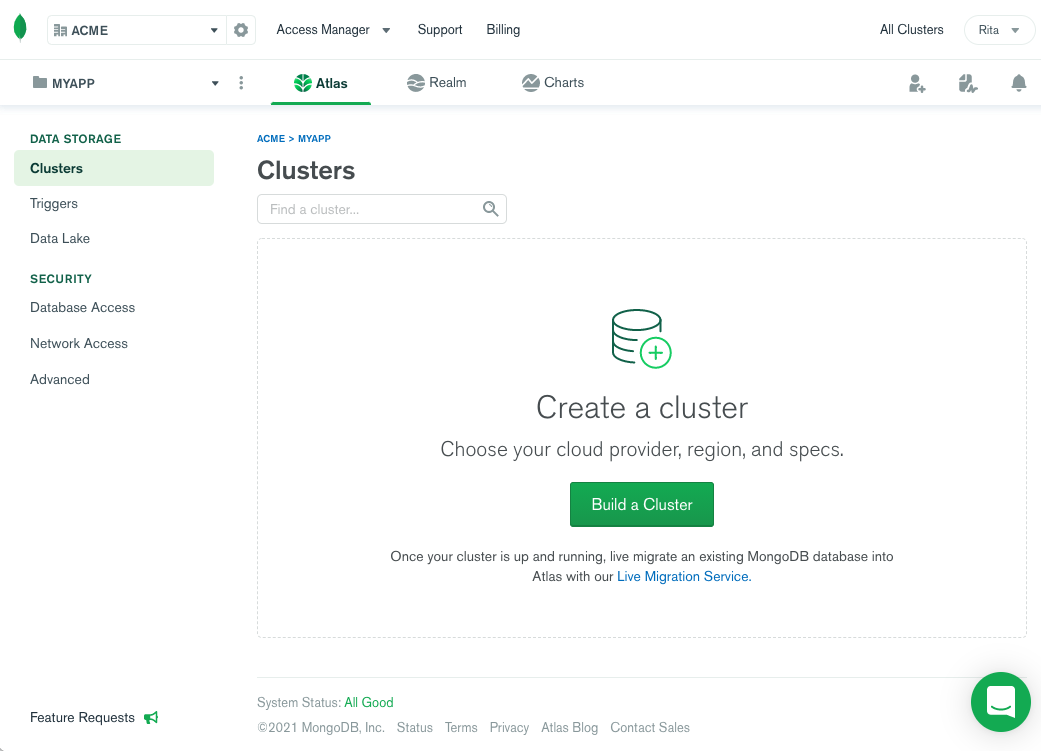
您可看到有关“共享集群”、“专用集群”和“多云与多区域集群”的选项。
共享集群的价格最低(或免费提供,具体取决于使用情况),但它使用共享的硬件资源和网络。
专用集群可为您提供专用的硬件与网络隔离,并可选择在单个地区内自动扩展。
多云与多区域集群构建于专用集群所提供的功能之上。它可提供最佳可用性,因为它能跨多个地理地区复制数据。此外,它还允许使用云提供商(AWS、Azure 和 GCP)的任意组合来创建多云集群。
如果您想使用免费套餐稍作探索,则请选择“共享集群”。
一旦您选择集群类型,便可从三大云提供商(Amazon Web Services、Microsoft Azure 和 Google Cloud Platform)中进行选择,并选定一个地区来托管该集群。
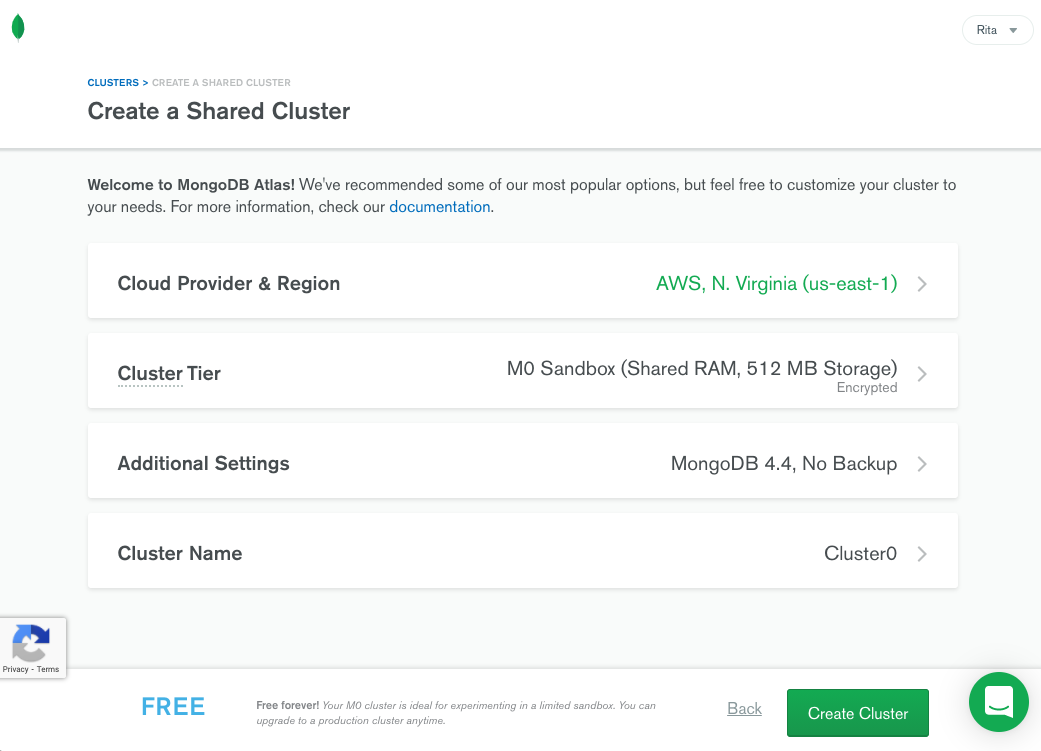
您还可选择集群层级和其他设置;例如,启用备份和集群名称。某些选项(例如 MongoDB 版本的云备份)仅适用于付费集群层级。
对选择感到满意后,请单击创建集群按钮。Atlas 可能需要几分钟时间才能在选定的云托管提供商中启动您的集群。
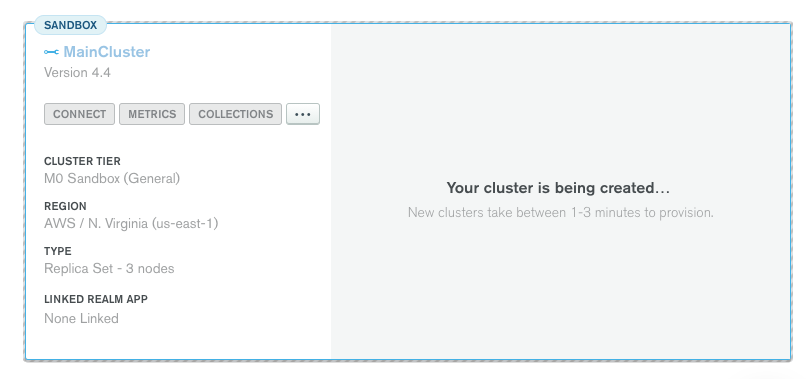
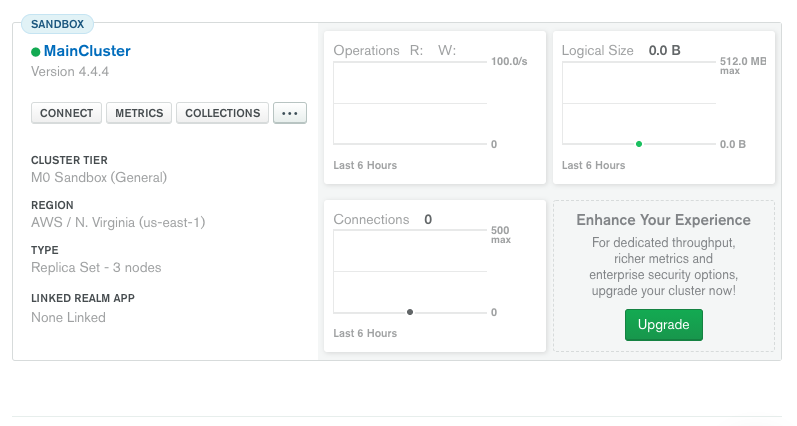
当此集群准备就绪时,您会看到集群名称旁出现一个绿色圆圈,而它表示设置已成功。此外,您还会在其旁边看到几个指标,其中分别指明连接数、操作数和集群大小。
访问 MongoDB Atlas 集群
为了访问您的 MongoDB Atlas 集群,您需要为您的网络或 IP 地址启用网络访问权限,并创建一个用于连接到该集群的数据库用户。之后,您可为您的应用程序或脚本生成连接字符串。
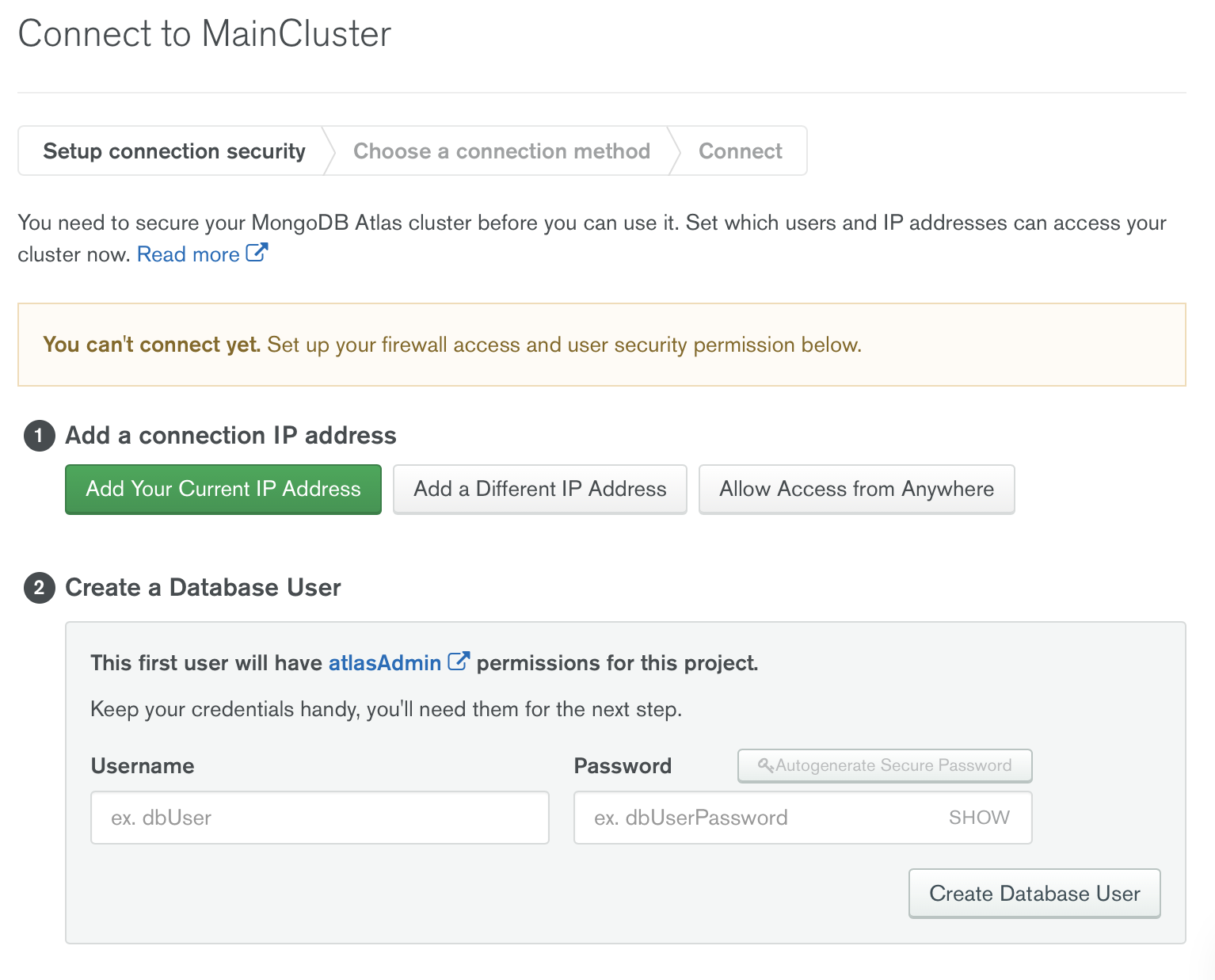
允许访问您的 IP 地址
出于安全原因,新的数据库集群默认未启用网络访问权限。您需通过将要连接到该集群的地址列入白名单来明确启用网络访问权限。
每个条目可以是一个 IP 地址、一个子网,或者您可以启用从任何位置的访问权限。一般来说,您只会授予对子网或 IP 地址列表的访问权限,而不是授予对任何位置的访问权限。这会限制您的集群接受的连接,从而提高其安全性。
要启用对该集群的网络访问权限,请在 Atlas 管理控制台的集群视图中单击连接按钮。随即打开连接设置向导。
为允许从您的当前 IP 地址进行访问,请单击添加您的当前 IP 地址按钮。如需从其他 IP 地址或子网进行访问,则请单击添加其他 IP 地址按钮,然后使用 CIDR 表示法(例如 172.10.1.0/24)输入该 IP 或子网。
创建集群用户
要从脚本或应用程序连接到数据库,您必须首先创建一个 MongoDB 数据库用户。数据库用户允许您连接并使用数据库。请注意,这与登录并管理 Atlas 中集群和资源的用户是分开的。
数据库用户是按项目创建的,并且可以访问项目中的所有集群。您还可以为数据库用户分配不同的角色和权限。请注意,您创建的第一个用户将自动被授予管理权限。
紧接在网络访问设置的下方,您可创建一个数据库用户。首先输入用户名和密码,然后单击创建数据库用户按钮。
如果您后续需向项目添加更多用户,则可在安全标签页中执行此操作。
生成数据库连接字符串
根据您的应用程序,您可能需安装与您的平台相对应的驱动程序(库)以连接到 Atlas 中的集群。您可在此处查看受支持驱动程序的完整列表。如果您使用的是 Compass(MongoDB UI 应用程序)或 mongo shell 应用程序,则已内置相关驱动程序。
无论您使用的是哪个应用程序,均需为集群生成数据库连接字符串。如果您刚刚创建集群,执行该流程的最后一步便可创建连接字符串。启用网络访问权限并创建数据库用户后,您可单击“选择连接方法”按钮,以便为您的应用程序生成连接字符串。您还可通过在 Atlas 的“集群”标签页中单击集群上的“连接”按钮来创建连接字符串。
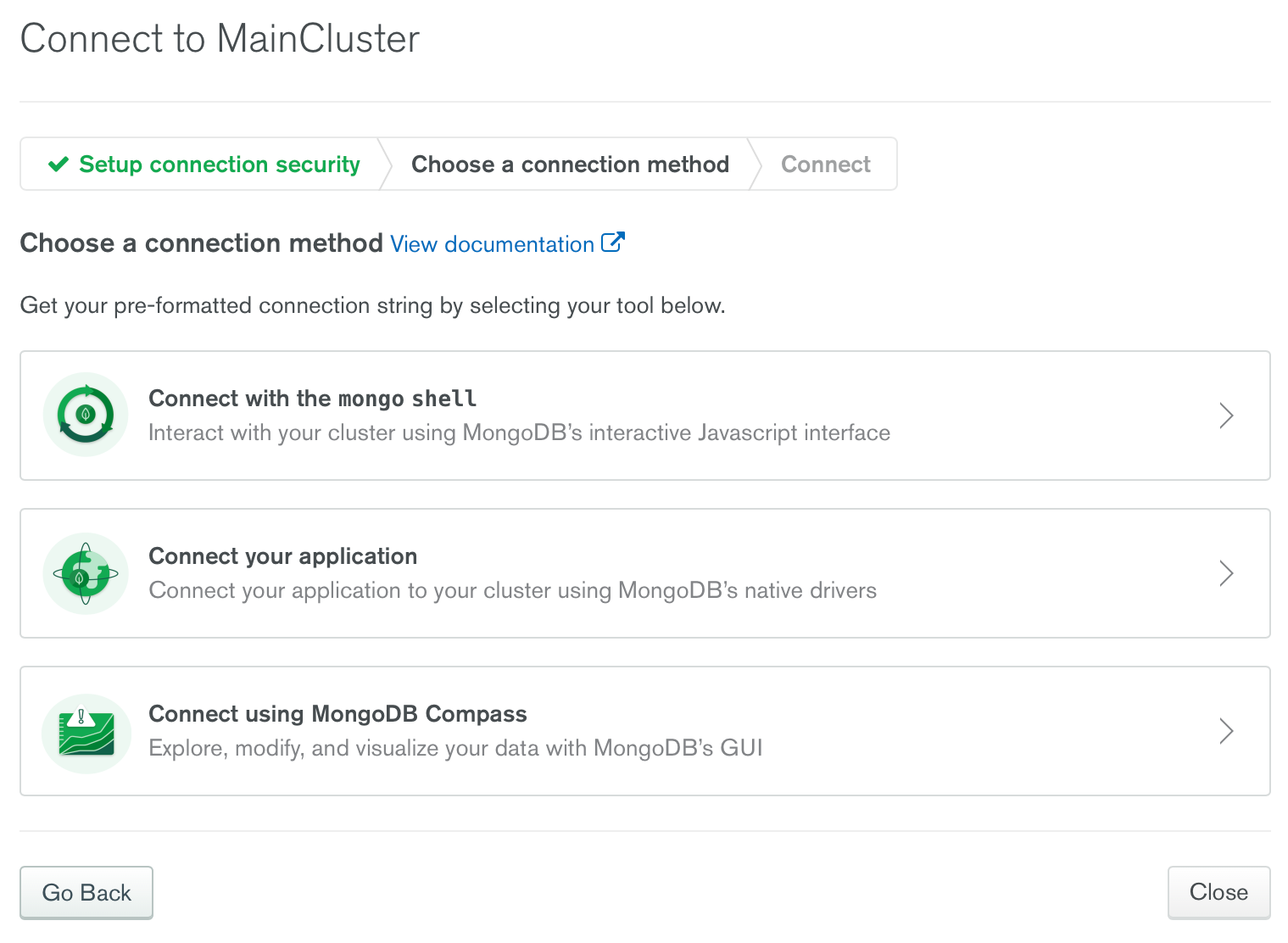
单击连接您的应用程序按钮,然后选择驱动程序;例如 Node.js、Python 或其他语言。然后,选择版本以为应用程序生成连接字符串。您甚至还可选中“包含完整的驱动程序代码示例”选项,以生成代码来测试连接。
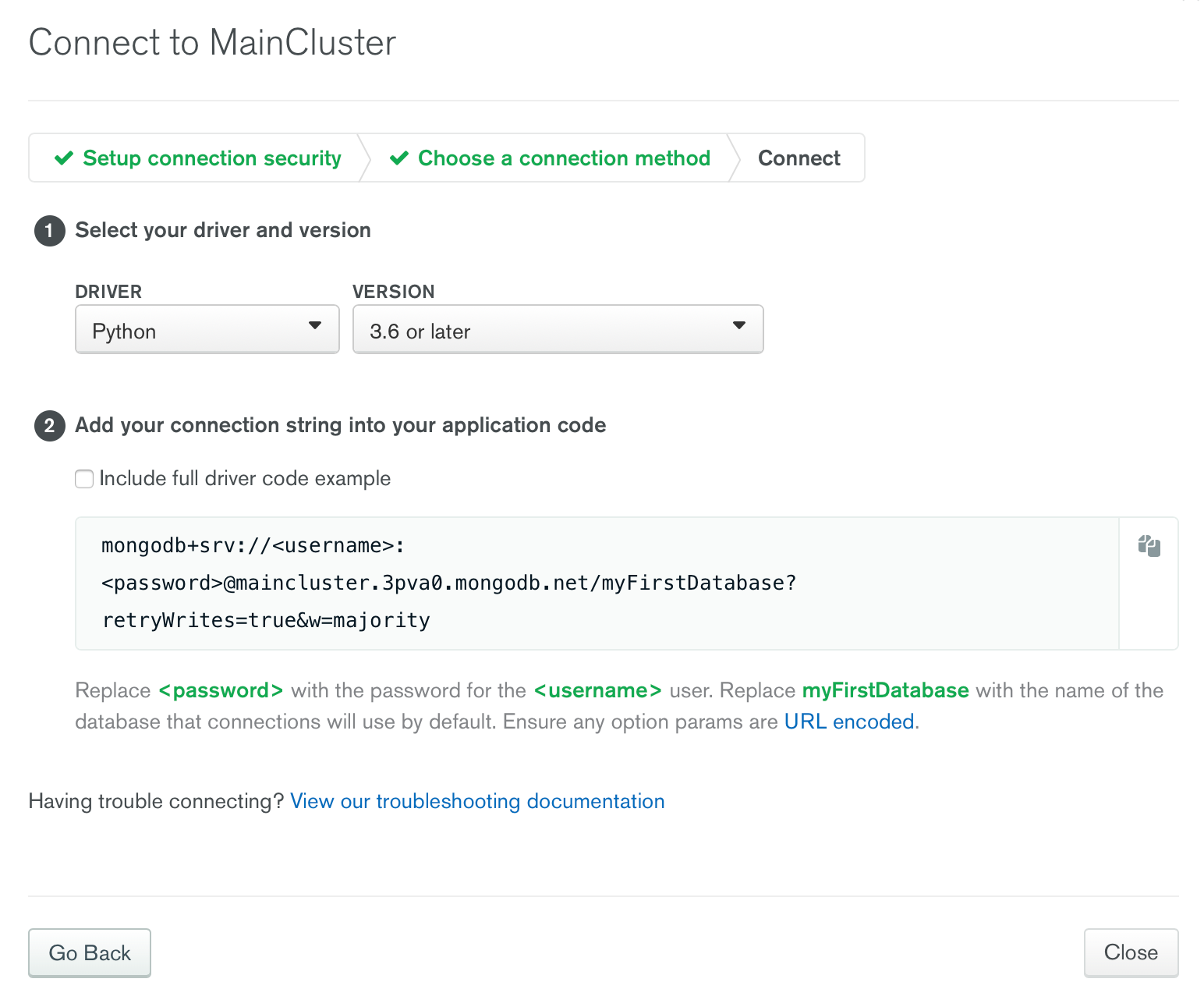
请注意,生成的连接字符串不含实际的集群用户登录信息。您需将
示例数据
如果您刚开始使用 MongoDB,则可能想加载一个示例数据集。
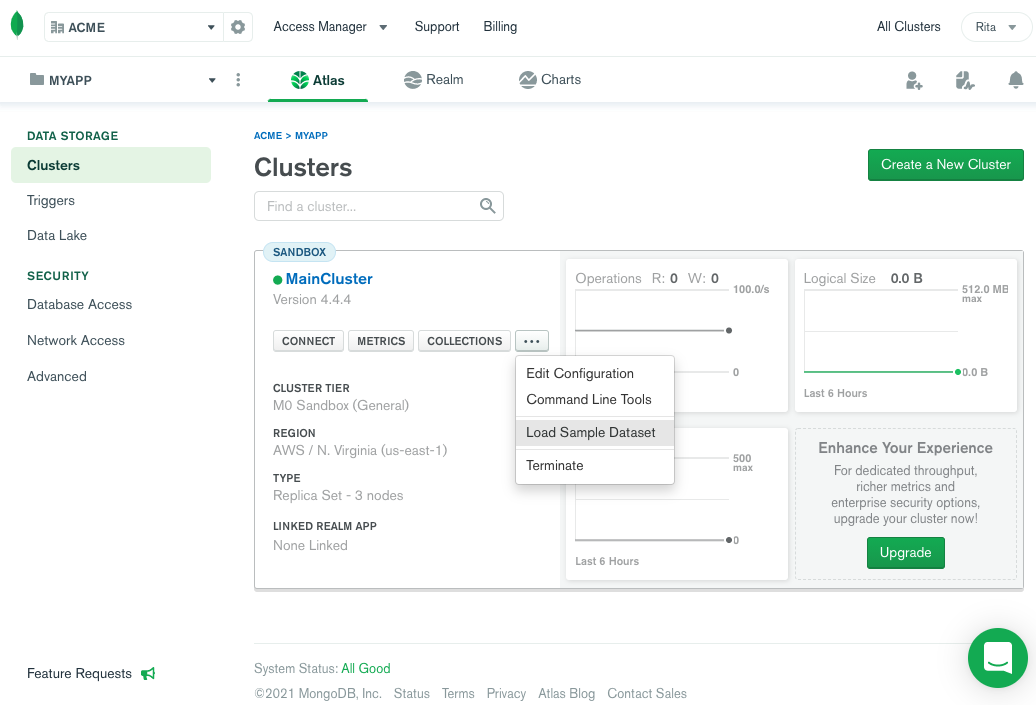
在 Atlas 管理控制台的集群视图中,单击省略号按钮 [...],然后从显示的菜单中选择“加载示例数据”。然后,确认您的选择。
此操作可加载若干示例集合,而您可使用这些集合来运行测试查询并了解有关 MongoDB 的更多信息。您可通过在 Atlas 的“集群”标签页中单击集群上的“集合”按钮来查看已加载的示例集合。
结论
对于没有时间或资源来管理 MongoDB 集群所需的全部基础设施的用户,MongoDB Atlas 是一个绝佳选项。您可在数分钟内启动并运行一个集群,从而专注于您的应用程序,而不是管理数据库。而借助免费套餐,您可轻松开始探索。
请务必查看 Atlas 文档和面向开发者的 MongoDB University 课程。它们均免费提供,并可为您提供有关如何将 MongoDB 与 Java、Javascript、Python 或 C#/.Net 搭配使用的更深入信息。