O que é o MongoDB Atlas?
O banco de dados como serviço (DBaaS) é um serviço que permite que você configure, implemente e dimensione um banco de dados sem se preocupar com a ausência de um site hardware físico local, com a atualização do software e com os detalhes da configuração para desempenho. Com o DBaaS, um provedor de nuvem faz tudo isso por você e o coloca em funcionamento imediatamente.
MongoDB Atlas é um banco de dados totalmente em nuvem gerenciado que lida com toda a complexidade da implantação, do gerenciamento e da recuperação de suas implantações no provedor de serviços cloud de sua escolha (AWS , Azure e GCP). MongoDB Atlas é a melhor maneira de implementar, executar e dimensionar o MongoDB no cloud. Com o Atlas, você terá um banco de dados MongoDB em execução com apenas alguns cliques e em apenas alguns minutos.
Então, vamos dar uma olhada nas etapas necessárias para começar a usar o MongoDB Atlas.
primeiros passos com MongoDB Atlas
Para começar a usar o MongoDB Atlas, você precisará fazer o seguinte:
- Crie uma conta em MongoDB cloud
- Criar um MongoDB Atlas cluster
- Configure o acesso à rede e crie um usuário de cluster
- Conectar-se ao cluster
MongoDB Atlas tem uma camada grátis, portanto, você não precisará de nenhuma informação de pagamento ou de cartão de crédito.
Agora, vamos começar!
Criação de uma conta do MongoDB Atlas
Registro
Para criar uma conta no Atlas, acesse https://www.mongodb.com/cloud/atlas/register.
Você pode cadastrar-se usando sua conta do Google. Esse seria o método preferido; no entanto, você também pode se registrar usando seu endereço de e-mail.
organização e projeto
No final do processo de cadastramento, você será solicitado a criar uma organização e um projeto.
organização permite agrupar e definir usuários e equipes e conceder-lhes acesso aos diferentes projetos.
O projeto permite que você defina e organize recursos como banco de dados, cluster, acionar e data lake. Uma maneira comum de usar o projeto é definir cada ambiente como um projeto. Por exemplo, você pode ter um projeto separado para desenvolvimento, teste e produção.
Você pode pular esta etapa e acessar Go diretamente no console de gerenciamento para MongoDB Atlas. Mas você precisará de uma organização e de um projeto para criar um cluster de banco de dados, portanto, faz sentido realizar essa etapa agora. Se você decidir pular essa etapa, poderá criar uma organização e um projeto mais tarde.
Configuração de um cluster no MongoDB Atlas
Depois de ter uma conta no Atlas e criar uma organização e um projeto, você poderá criar um cluster de banco de dados.
Certifique-se de que a organização e o projeto desejados estejam selecionados nos menus suspensos da navegação superior. Em seguida, selecione "cluster" no menu de navegação esquerdo e clique no botão criar um cluster .
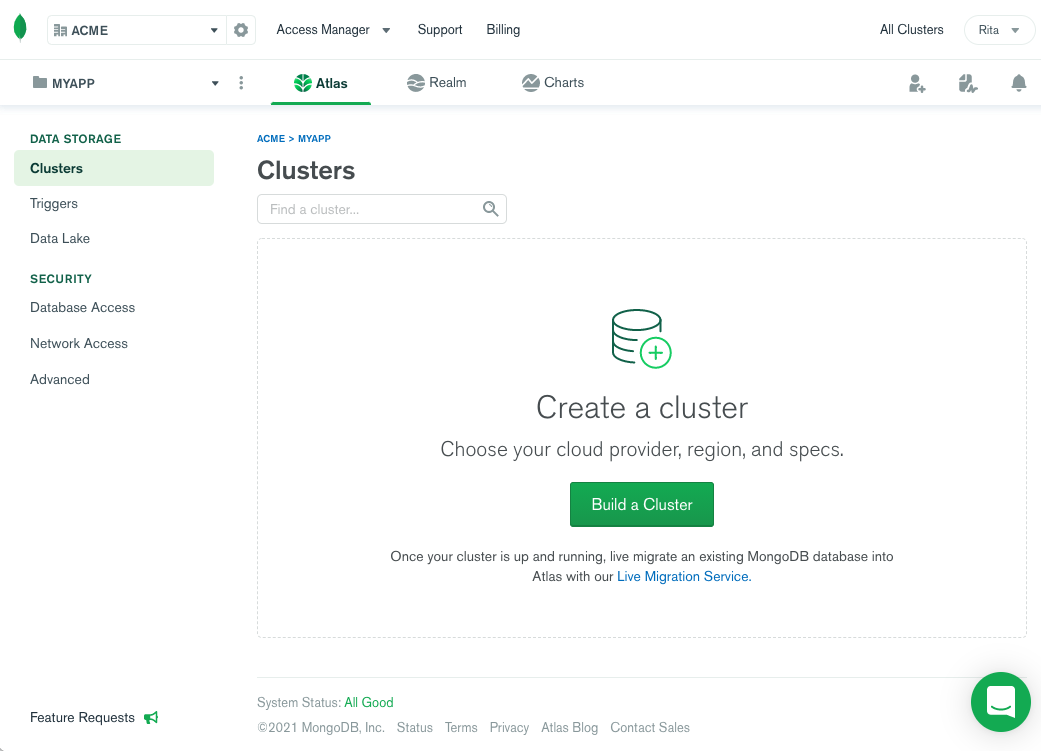
Você terá a opção de cluster compartilhado, cluster dedicado e multinuvem & cluster multirregional.
O cluster compartilhado é o mais barato (ou gratuito, dependendo do uso), mas utiliza o recurso e a rede hardware compartilhados.
O cluster dedicado oferece um conjunto dedicado de hardware e isolamento de rede, bem como a opção de dimensionamento automático em uma única região.
O multinuvem e o cluster multirregional criam além do que o cluster dedicado oferece. Ele oferece a melhor disponibilidade, pois pode replicar dados em várias regiões geográficas. Ele também permite a criação de um cluster multinuvem usando qualquer combinação de provedor de nuvem: AWS, Azure, e GCP.
Se você quiser explorar um pouco com a camada grátis, selecione o cluster compartilhado.
Depois de selecionar o tipo de cluster, você poderá escolher entre os três principais provedores de nuvem (Amazon Web Services, Microsoft Azure e Google Cloud Platform) e selecionar uma região para hospedar o cluster.
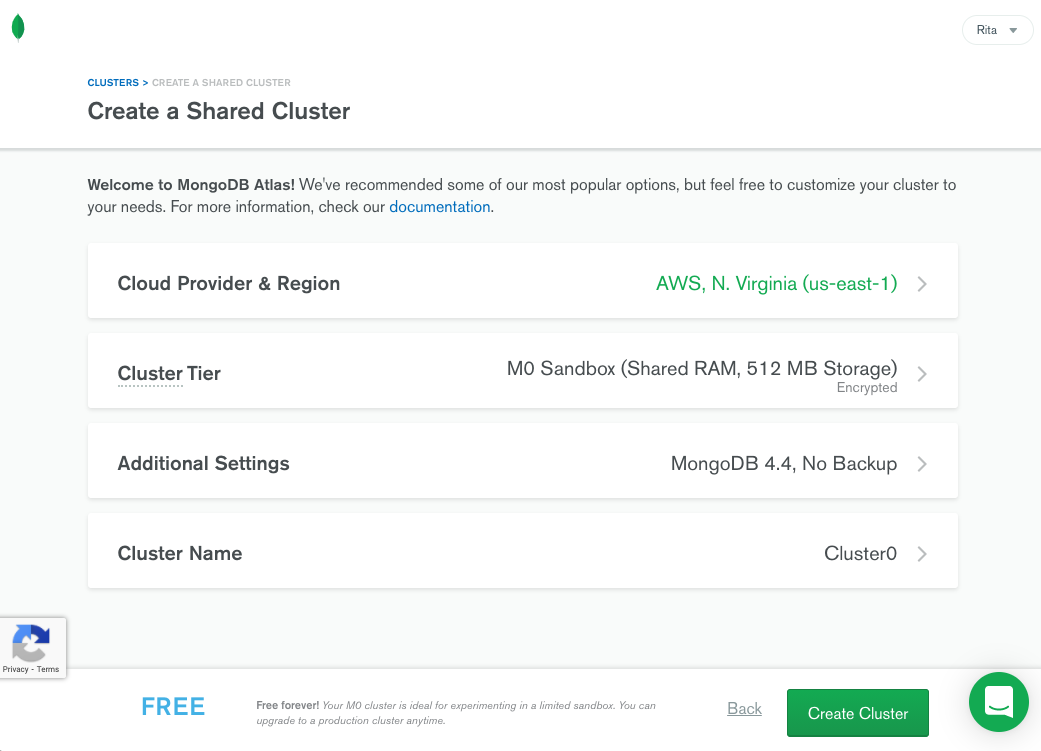
Você também poderá selecionar a camada do cluster e configurações adicionais, como ativar backup e o nome cluster. Algumas opções, como os backups da versão MongoDB em nuvem, só estão disponíveis com a camada paga do cluster.
Quando estiver satisfeito com sua seleção, clique no botão Create Cluster (Criar cluster ). Pode levar alguns minutos para que o Atlas inicie seu cluster no provedor de hospedagem cloud selecionado.
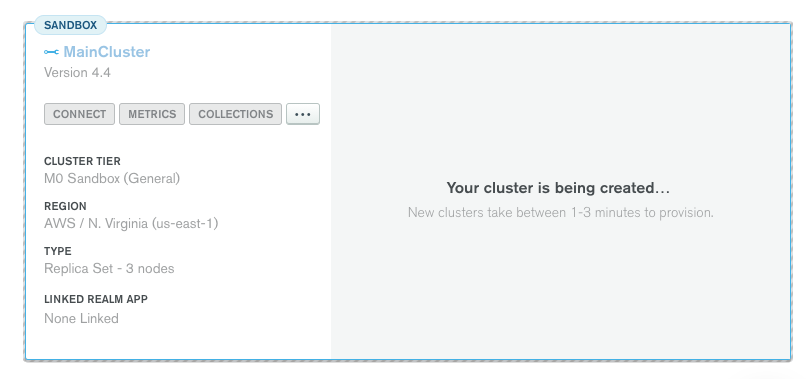
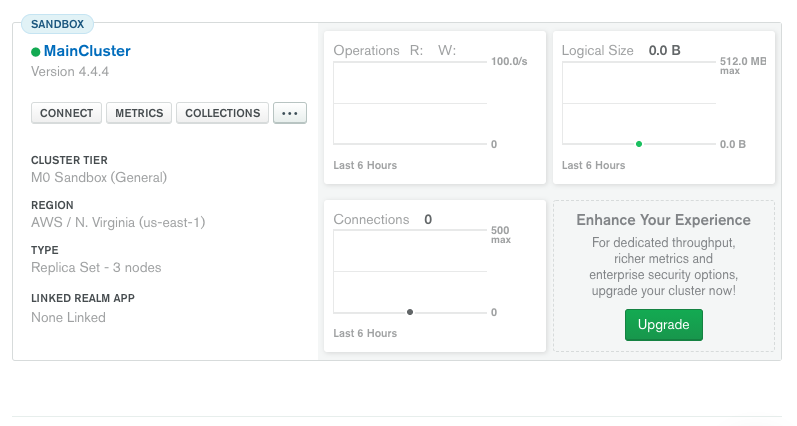
Quando o cluster estiver pronto, você verá o nome cluster com um círculo verde ao lado, indicando que a configuração foi bem-sucedida. Você também verá várias métricas ao lado dela, indicando conexões, operações e o tamanho do seu cluster.
Acesso a um MongoDB Atlas cluster
Para acessar seu MongoDB Atlas cluster, você precisará habilitar o acesso à rede para sua rede ou endereço IP e criar um usuário de banco de dados para se conectar ao cluster. Depois disso, você pode gerar um string de conexão para seu aplicativo ou script.
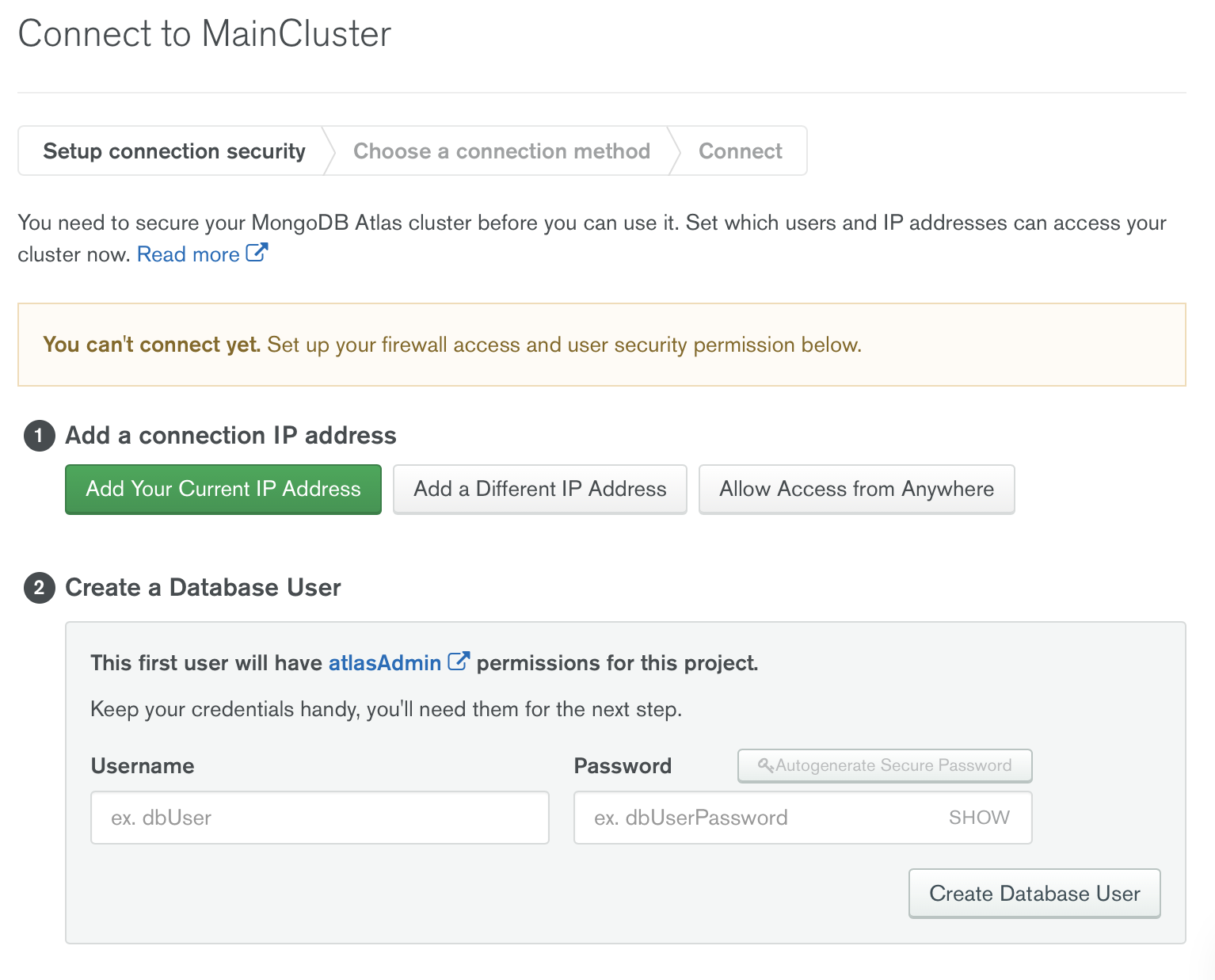
Permitir o acesso ao seu endereço IP
Por motivos de segurança, o novo cluster de banco de dados não tem acesso à rede habilitado pelo padrão. Você precisa habilitar o acesso à rede explicitamente, colocando na lista de permissões os endereços que se conectarão ao cluster.
Cada entrada pode ser um endereço IP, uma sub-rede ou você pode permitir o acesso de qualquer local. Em geral, você deve conceder acesso apenas a uma lista de sub-redes ou endereços IP em vez de conceder acesso a qualquer localização. Isso limita as conexões que seu cluster aceita, tornando-o mais seguro.
Para habilitar o acesso à rede no seu cluster, clique no botão Connect (Conectar ) na visualização do cluster no console de gerenciamento do Atlas. Isso abrirá o assistente de configurações de conexão.
Para permitir o acesso a partir de seu endereço IP atual, clique no botão Add your current IP address (Adicionar seu endereço IP atual ). Se precisar acessá-lo de um endereço IP ou sub-rede diferente, clique no botão Add a different IP address (Adicionar um endereço IP diferente ) e digite o IP ou uma sub-rede usando a notação CIDR, como 172.10.1.0/24.
Criação de um usuário de cluster
Para se conectar ao banco de dados a partir de um site script ou de um aplicativo, você deve primeiro criar um MongoDB usuário de banco de dados. O usuário de banco de dados permite que você se conecte e use o banco de dados. Observe que isso é _separado _do usuário que conecta e gerencia o cluster e o recurso em Atlas.
usuário de banco de dados são criados por projeto e têm acesso a todo o cluster do projeto. Você também pode atribuir diferentes funções e privilégios ao usuário do banco de dados. Observe que o primeiro usuário que você criar receberá automaticamente privilégio administrativo.
Logo abaixo das configurações de acesso à rede, é possível criar um usuário de banco de dados. Primeiro, digite o nome de usuário e a senha e, em seguida, clique no botão Criar usuário de banco de dados.
Se, mais tarde, você precisar adicionar mais usuários ao projeto, poderá fazê-lo na aba Segurança.
Geração de uma string de conexão de banco de dados
Dependendo do seu aplicativo, talvez seja necessário instalar um driver (biblioteca) correspondente à sua plataforma para se conectar a um cluster em Atlas. Você pode ver a lista completa de drivers compatíveis aqui. Se você estiver usando Compass (a aplicação MongoDB IU) ou a aplicação mongo shell os drivers já estão integrados.
Independentemente do seu aplicativo, você precisará gerar um banco de dados string de conexão para o seu cluster. Se você estiver apenas criando o cluster, a última etapa do processo permitirá que você crie uma string de conexão. Depois de ativar o acesso à rede e criar um usuário de banco de dados, você pode clicar no botão Choose connection method (Escolher método de conexão), que lhe permitirá gerar um string de conexão para sua aplicação. Você também pode criar o string de conexão clicando no botão Conectar em seu cluster a partir da aba do cluster em Atlas.
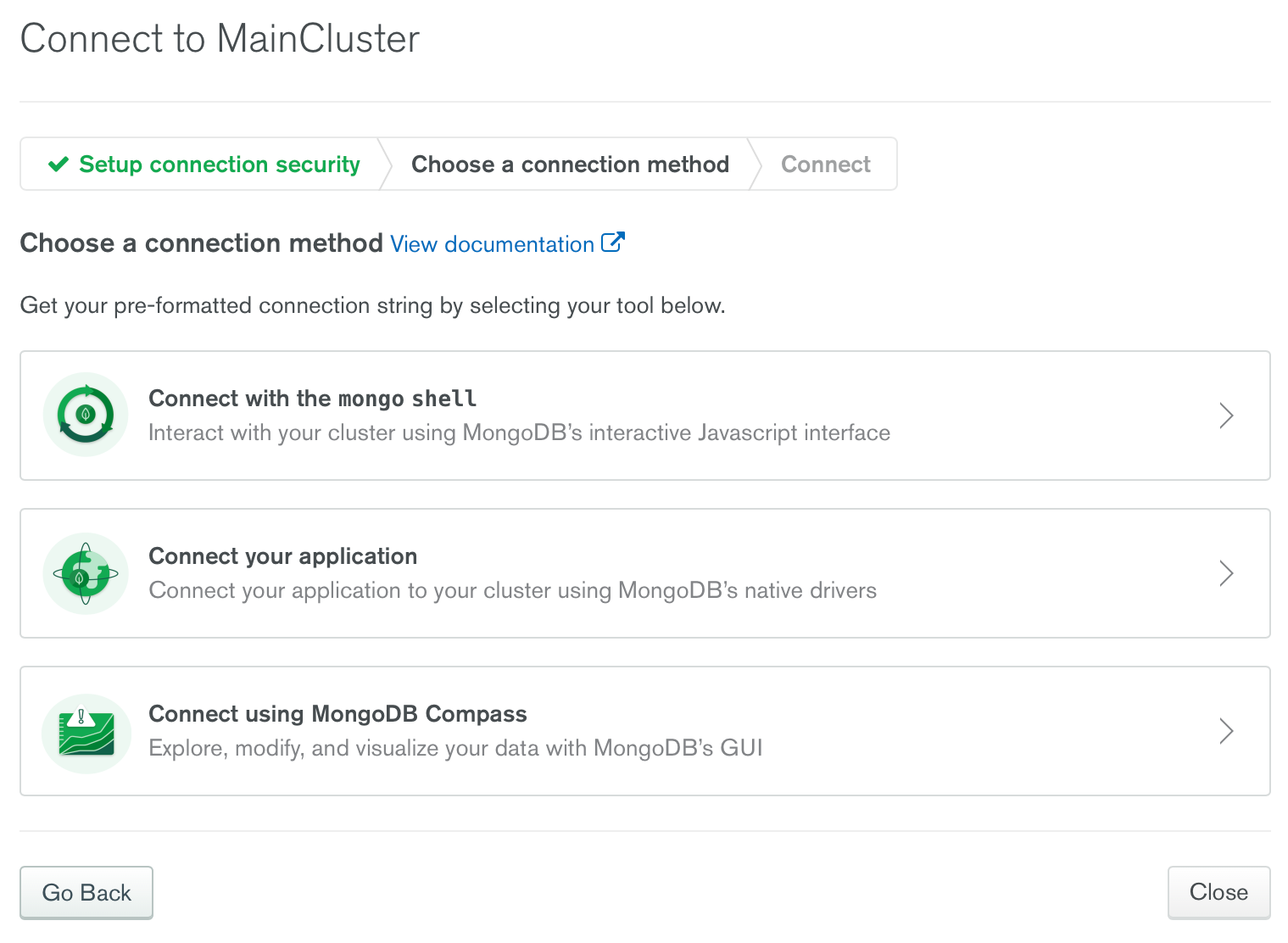
Clique no botão Conectar seu aplicativo e, em seguida, selecione o driver, como Node.js, Python ou outra linguagem. Em seguida, selecione a versão para gerar o string de conexão para seu aplicativo. Você pode até mesmo marcar a opção “Incluir exemplo de código de driver completo” para gerar o código para testar a conectividade.
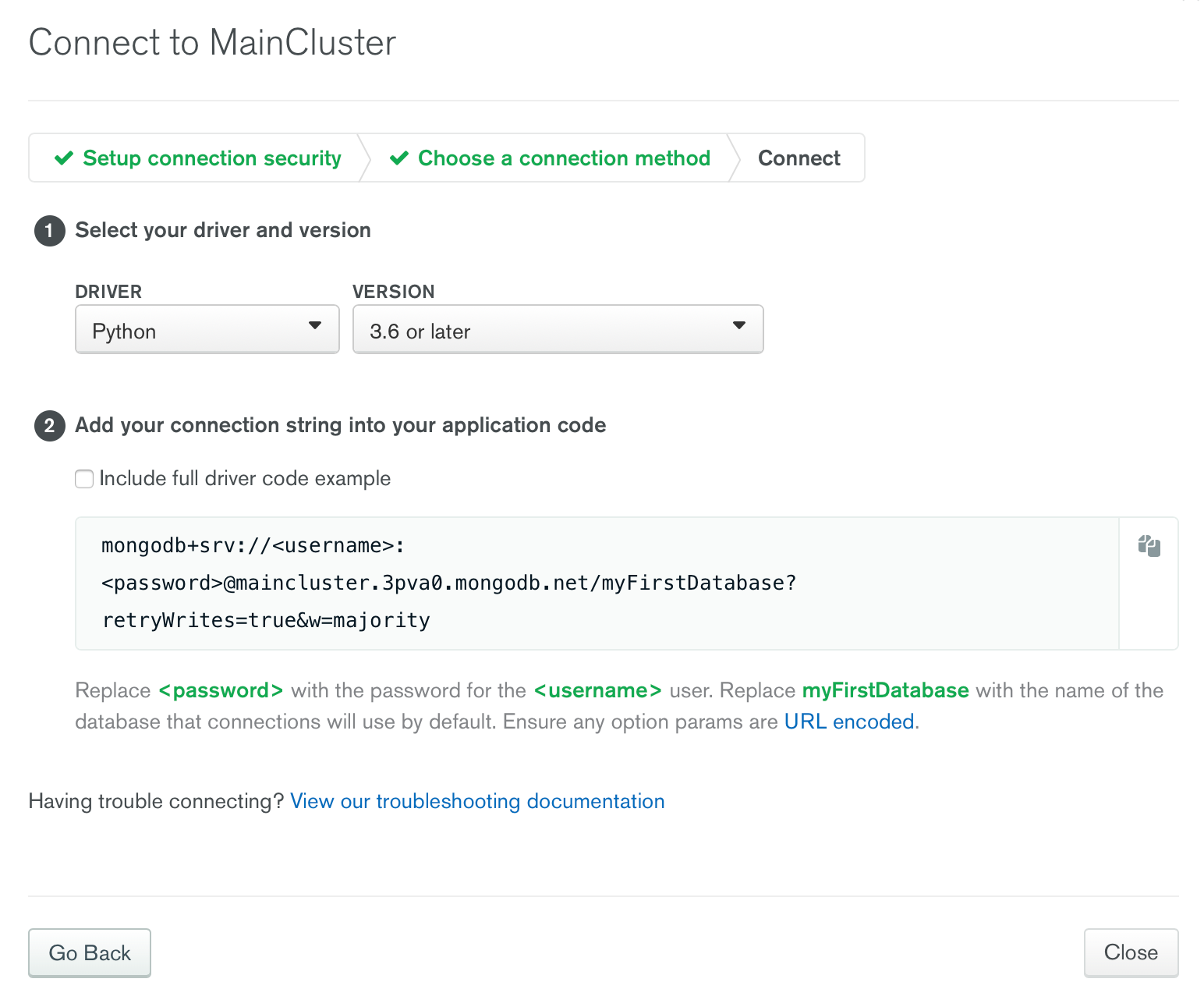
Observe que a string de conexão gerada não inclui o login real do usuário do cluster. Você precisará substituir o
Dados de amostra
Se estiver começando a usar o MongoDB, talvez queira carregar um conjunto de dados de amostra.
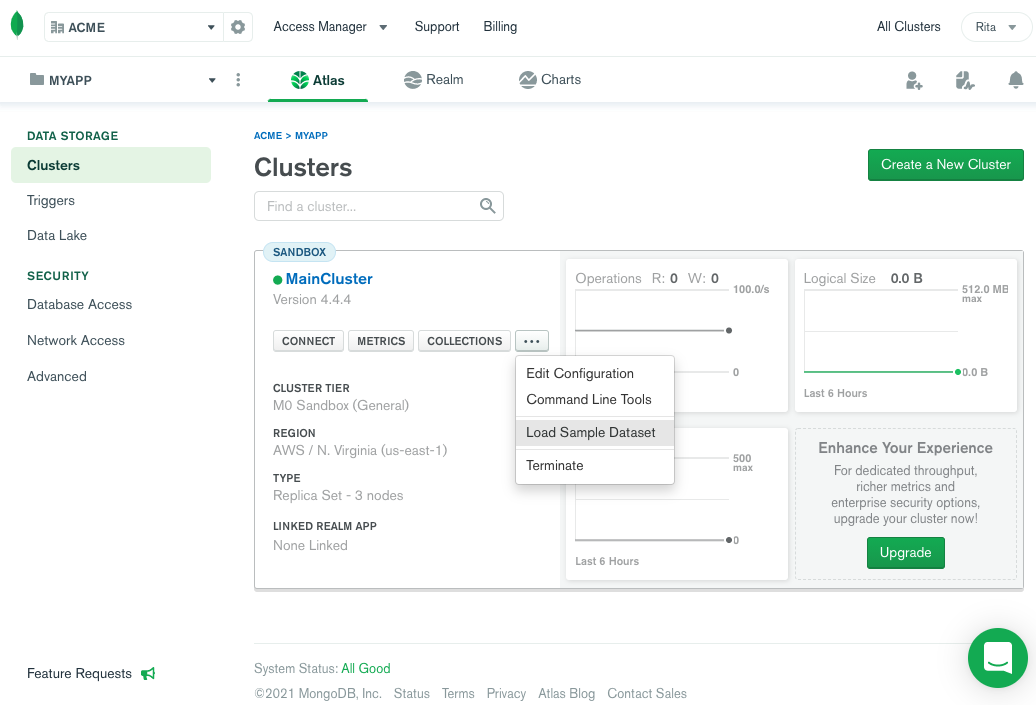
Na visualização do cluster no console de gerenciamento do Atlas, clique no botão de reticências [...] e selecione "Load Sample Data" (Carregar dados de amostra) no menu. Em seguida, confirme sua seleção.
Isso carregará algumas coleções de amostra que você pode usar para executar uma consulta de teste e aprender mais sobre MongoDB. Você pode visualizar a coleção de amostras carregada clicando no botão coleção em seu site cluster a partir da aba cluster em Atlas.
Conclusão
MongoDB Atlas é uma ótima opção para aqueles que não têm tempo ou recurso para gerenciar toda a infraestrutura necessária para um MongoDB cluster. Você pode ter um cluster em funcionamento em minutos, permitindo que você se concentre em seu aplicativo _em vez de gerenciar um banco de dados. E com a camada grátis, é fácil começar a explorar.
Não deixe de conferir também a documentaçãoAtlas e os cursosMongoDB University para desenvolvedor. Eles são gratuitos e fornecerão informações mais detalhadas sobre como usar MongoDB com Java, JavaScript, Python ou C#/.NET.