¿Qué es MongoDB Atlas?
La base de datos como servicio (DBaaS) es un servicio que le permite configurar, implementar y escalar una base de datos sin preocuparse por el hardware físico local, las actualizaciones de software y los detalles de la configuración del rendimiento. Con DBaaS, un proveedor de nube hace todo eso por usted y lo pone en marcha de inmediato.
MongoDB Atlas es una base de datos en la nube totalmente administrada que maneja toda la complejidad de la implementación, la administración y la reparación de sus implementaciones en el proveedor de servicios en la nube de su elección (AWS, Azure y GCP). MongoDB Atlas es la mejor manera de implementar, ejecutar y escalar MongoDB en la nube. Con Atlas, tendrá una base de datos MongoDB ejecutándose con solo unos pocos clics y en solo unos minutos.
Entonces, veamos los pasos necesarios para comenzar a usar MongoDB Atlas.
Introducción a MongoDB Atlas
Para empezar a usar MongoDB Atlas, deberá hacer lo siguiente:
- Crear una cuenta de MongoDB Cloud
- Creación de un clúster de MongoDB Atlas
- Configurar el acceso a la red y crear un usuario de clúster
- Conéctese al clúster
MongoDB Atlas tiene un nivel gratuito, por lo que no necesitará ninguna información de pago o tarjeta de crédito.
Ahora, ¡comencemos!
Creación de una cuenta de MongoDB Atlas
Registro
Para crear una cuenta de Atlas, vaya a https://www.mongodb.com/cloud/atlas/register.
Puedes registrarte con tu cuenta de Google. Este sería el método preferido; Sin embargo, también puede registrarse con su dirección de correo electrónico.
Organizaciones y proyectos
Al final del proceso de registro, se le pedirá que cree una organización y un proyecto.
Las organizaciones permiten agrupar y definir usuarios y equipos, y concederles acceso a los diferentes proyectos.
Los proyectos permiten definir y organizar recursos como clústeres de bases de datos, desencadenadores y lagos de datos. Una forma común de usar proyectos es definir cada entorno como un proyecto. Por ejemplo, puede tener un proyecto independiente para desarrollo, pruebas y producción.
Puede omitir este paso e ir directamente a la consola de administración de MongoDB Atlas. Pero necesitará una organización y un proyecto para crear un clúster de base de datos, por lo que tiene sentido realizar este paso ahora. Si decides omitirlo, podrás crear una organización y un proyecto más adelante.
Configuración de un clúster en MongoDB Atlas
Una vez que tenga una cuenta de Atlas y haya creado una organización y un proyecto, podrá crear un clúster de base de datos.
Asegúrese de tener seleccionada la organización y el proyecto deseados en los menús desplegables de navegación superior. A continuación, seleccione "Clústeres" en el menú de navegación de la izquierda y haga clic en el botón Crear un clúster .
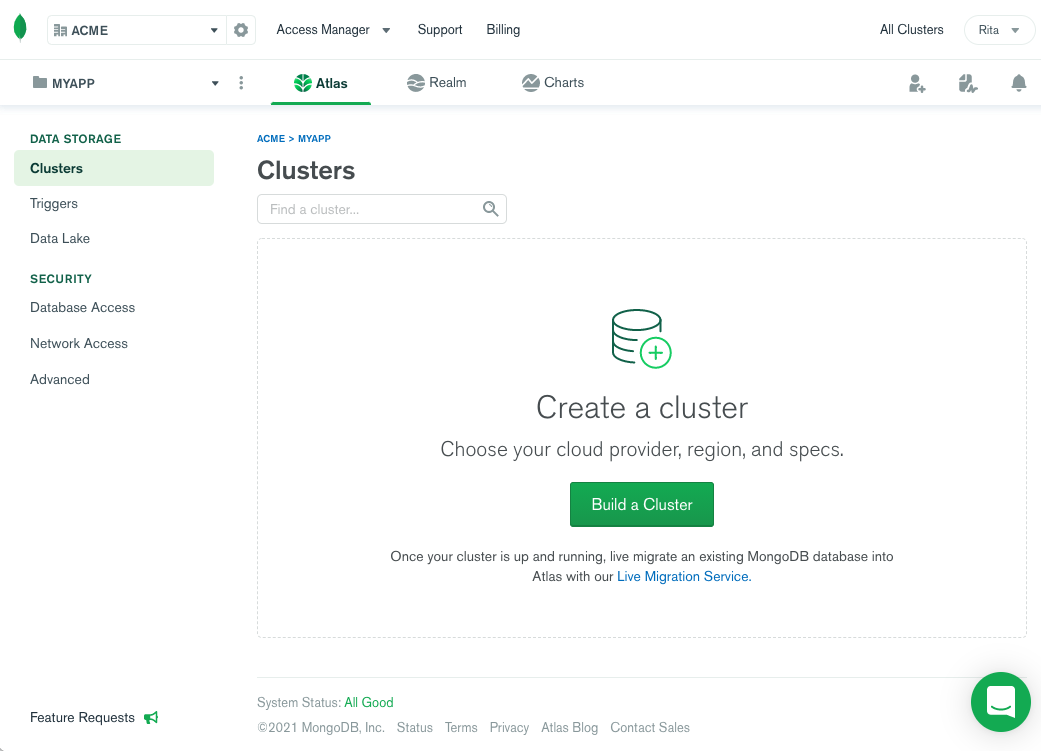
Se le presentará una opción entre Clúster compartido, Clúster dedicado y Clúster multinube y multirregional.
El clúster compartido es el menos costoso (o gratuito, según el uso), pero utiliza recursos de hardware y red compartidos.
El clúster dedicado le proporciona un conjunto dedicado de aislamiento de red y hardware, así como la opción de escalar automáticamente dentro de una sola región.
El clúster multinube y multirregional se basa en lo que proporciona el clúster dedicado. Ofrece la mejor disponibilidad, ya que puede replicar datos en varias regiones geográficas. También permite la creación de clústeres multinube utilizando cualquier combinación de proveedores de nube: AWS, Azure y GCP.
Si desea explorar un poco con el nivel gratuito, seleccione el clúster compartido.
Una vez que haya seleccionado el tipo de clúster, podrá elegir entre los tres principales proveedores de nube (Amazon Web Services, Microsoft Azure y Google Cloud Platform) y seleccionar una región para alojar el clúster.
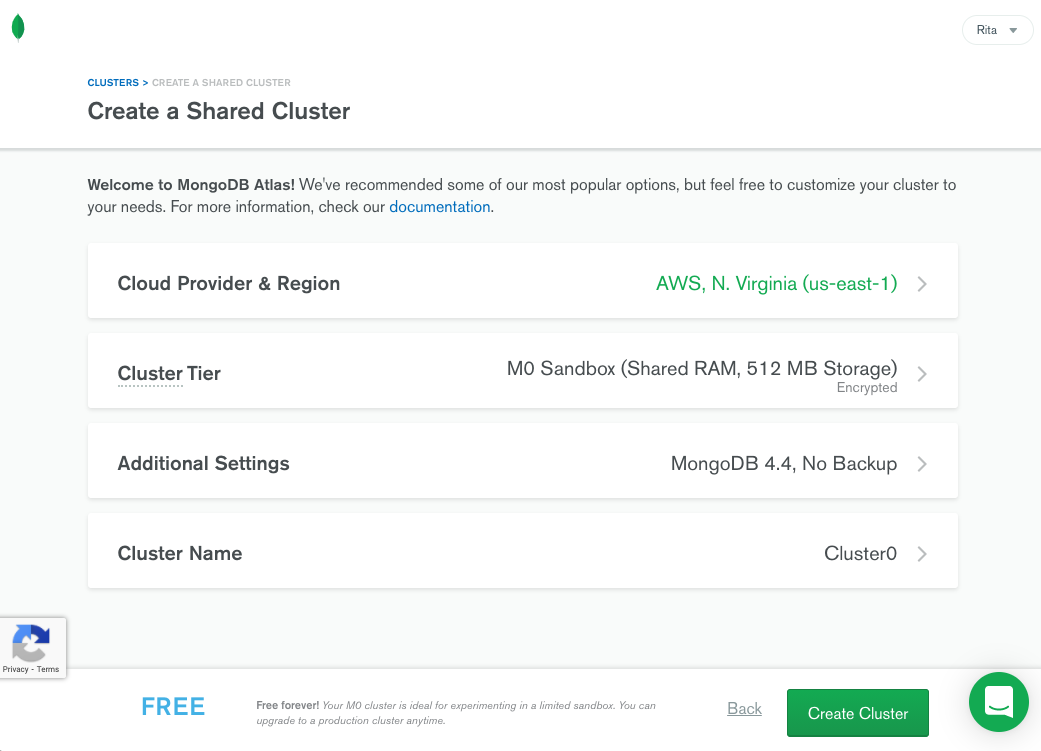
También podrá seleccionar el nivel del clúster y la configuración adicional, como activar la copia de seguridad y el nombre del clúster. Algunas opciones, como las copias de seguridad en la nube de la versión de MongoDB, solo están disponibles con los niveles de clúster de pago.
Una vez que esté satisfecho con su selección, haga clic en el botón Crear clúster . Atlas puede tardar un par de minutos en lanzar el clúster en el proveedor de alojamiento en la nube seleccionado.
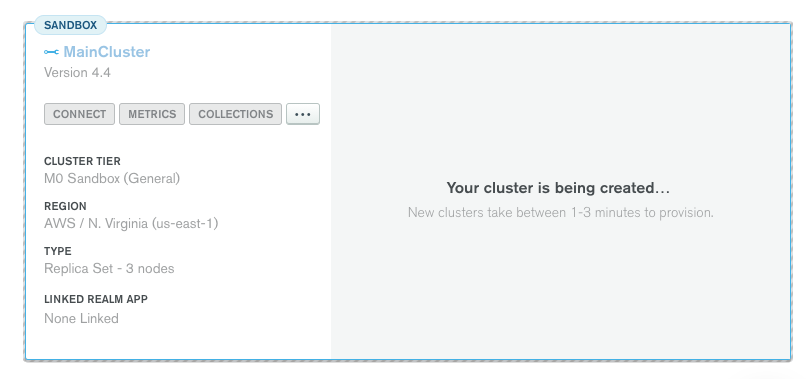
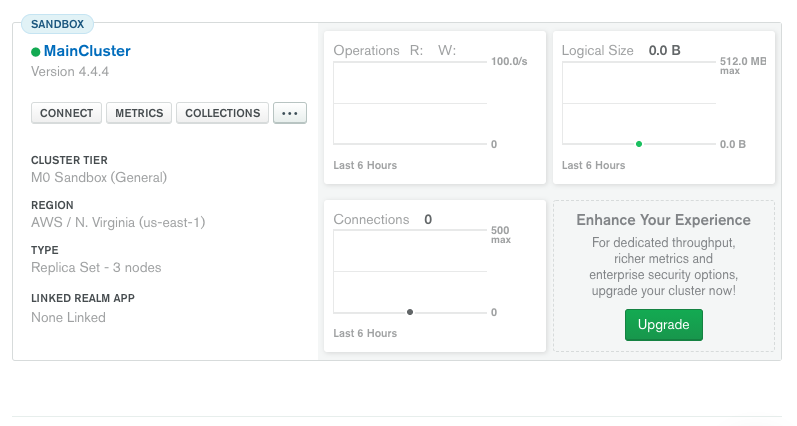
Cuando el clúster esté listo, verá el nombre del clúster con un círculo verde junto a él, lo que indica que la configuración se ha realizado correctamente. También verá varias métricas junto a él que indican las conexiones, las operaciones y el tamaño de su clúster.
Acceso a un clúster de MongoDB Atlas
Para acceder a su clúster de MongoDB Atlas, deberá habilitar el acceso a la red para su red o dirección IP y crear un usuario de base de datos para conectarse al clúster. Después de eso, puede generar una cadena de conexión para su aplicación o script.
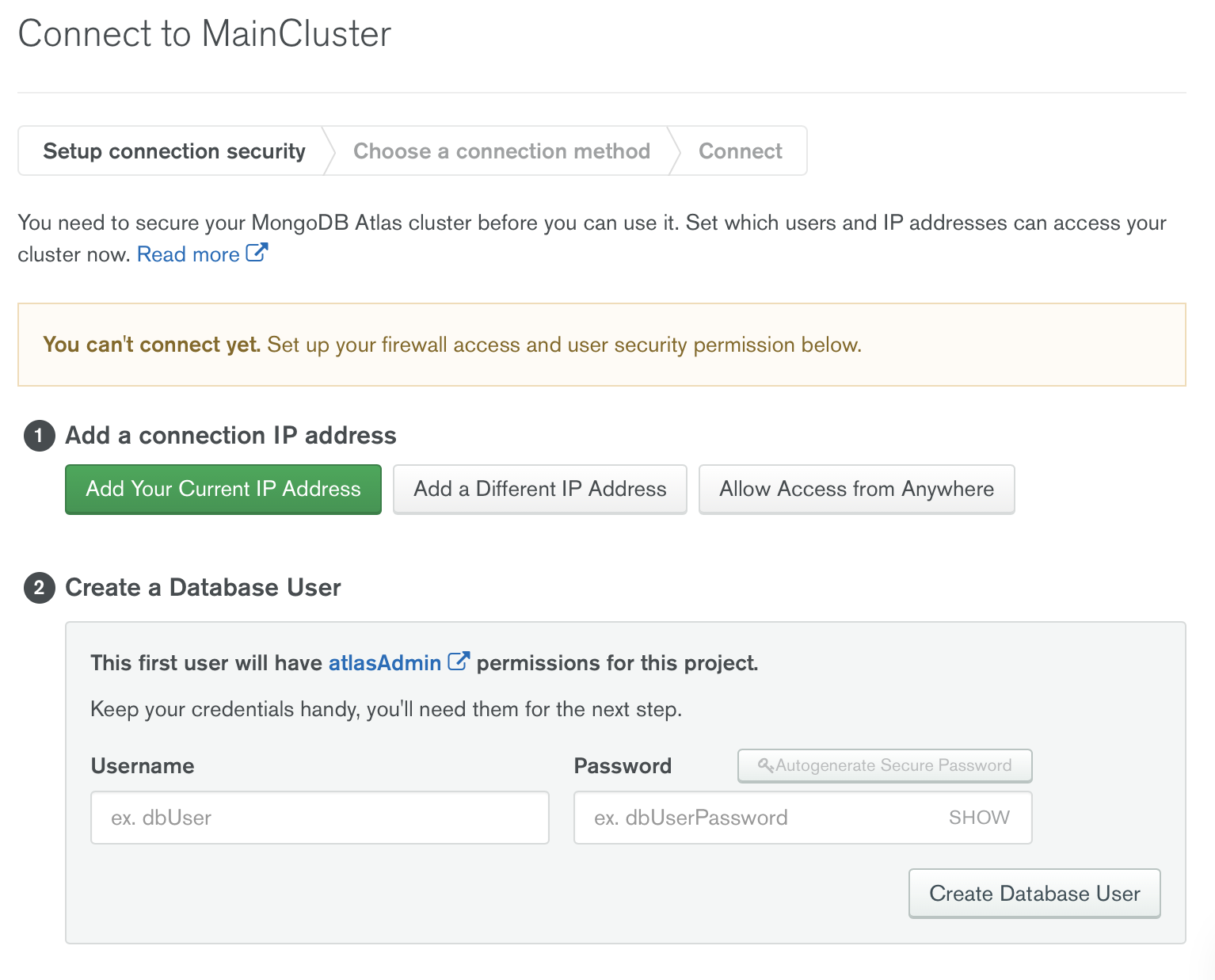
Permitir el acceso a su dirección IP
Por motivos de seguridad, los nuevos clústeres de bases de datos no tienen habilitado el acceso a la red de forma predeterminada. Debe habilitar el acceso a la red explícitamente mediante la inclusión en la lista blanca de las direcciones que se conectarán al clúster.
Cada entrada puede ser una dirección IP, una subred o puede habilitar el acceso desde cualquier ubicación. En general, solo concedería acceso a una lista de subredes o direcciones IP en lugar de conceder acceso a cualquier ubicación. Esto limita las conexiones que acepta el clúster, lo que lo hace más seguro.
Para habilitar el acceso de red a su clúster, haga clic en el botón Conectar de la vista de clústeres en la consola de administración de Atlas. Esto abrirá el asistente de configuración de conexión.
Para permitir el acceso desde su dirección IP actual, haga clic en el botón Agregar su dirección IP actual . Si necesita acceder a ella desde una dirección IP o subred diferente, haga clic en el botón Agregar una dirección IP diferente e ingrese la IP o una subred usando la notación CIDR, como 172.10.1.0/24.
Creación de un usuario de clúster
Para conectarse a la base de datos desde un script o una aplicación, primero debe crear un usuario de base de datos MongoDB. El usuario de la base de datos le permite conectarse y utilizar las bases de datos. Tenga en cuenta que esto es _separate _from el usuario que inicia sesión y administra los clústeres y recursos en Atlas.
Los usuarios de la base de datos se crean por proyecto y tienen acceso a todos los clústeres del proyecto. También puede asignar diferentes roles y privilegios a los usuarios de la base de datos. Tenga en cuenta que al primer usuario que cree se le otorgarán automáticamente privilegios administrativos.
Justo debajo de la configuración de acceso a la red, puede crear un usuario de base de datos. Primero ingrese el nombre de usuario y la contraseña y luego haga clic en el botón Crear usuario de base de datos .
Si más adelante necesitas añadir más usuarios al proyecto, puedes hacerlo desde la pestaña Seguridad .
Generación de una cadena de conexión de base de datos
Dependiendo de su aplicación, es posible que deba instalar un controlador (biblioteca) correspondiente a su plataforma para conectarse a un clúster en Atlas. Puede ver la lista completa de controladores compatibles aquí. Si usa Compass (la aplicación de interfaz de usuario de MongoDB) o la aplicación de shell de Mongo , los controladores ya están integrados.
Independientemente de la aplicación, deberá generar una cadena de conexión de base de datos para el clúster. Si solo está creando su clúster, el último paso del proceso le permitirá crear una cadena de conexión. Una vez que haya habilitado el acceso a la red y haya creado un usuario de base de datos, puede hacer clic en el botón Elegir método de conexión, que le permitirá generar una cadena de conexión para su aplicación. También puede crear la cadena de conexión haciendo clic en el botón Conectar del clúster desde la pestaña Clústeres de Atlas.
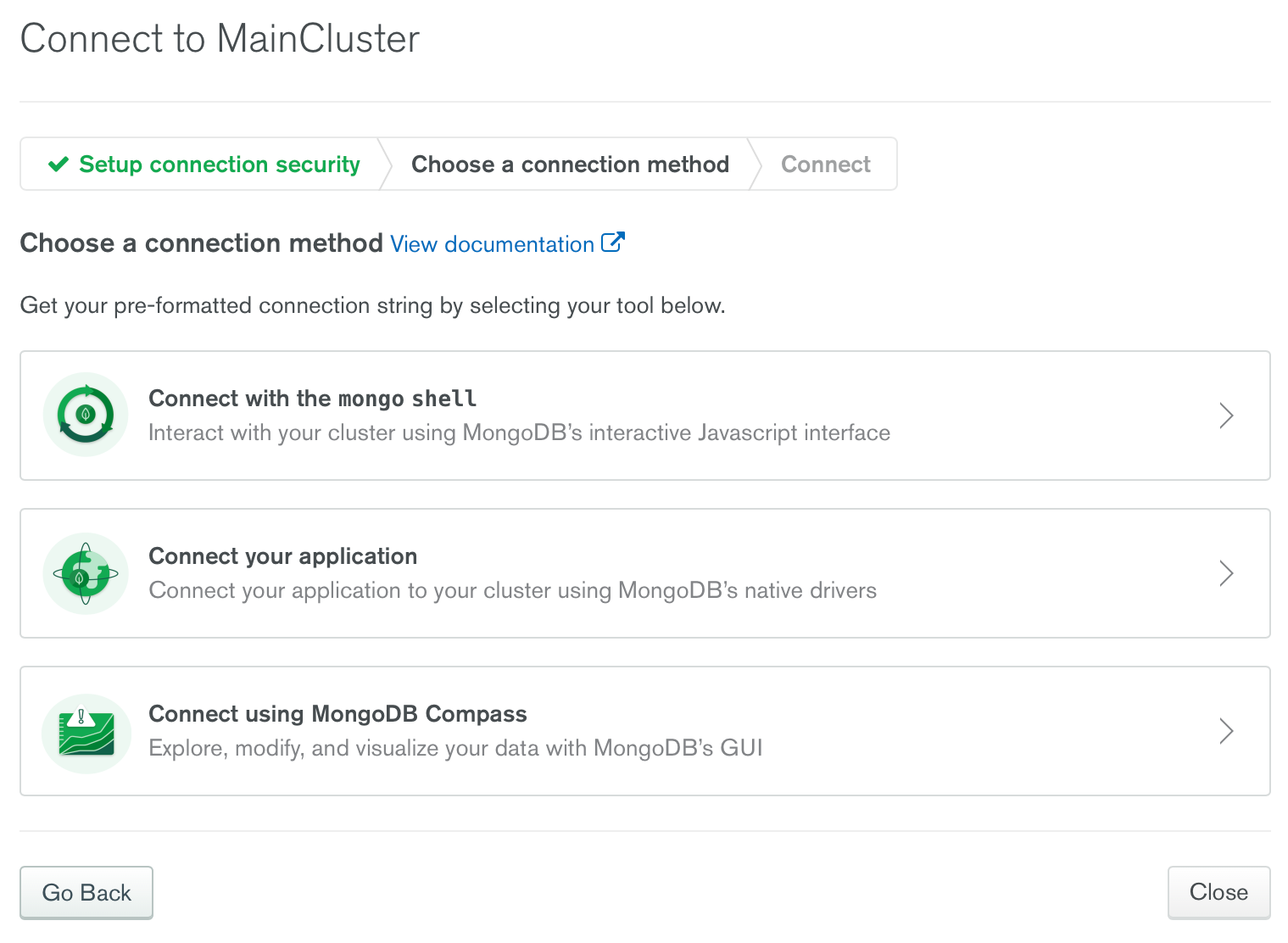
Haga clic en el botón Conectar su aplicación y luego seleccione el controlador, como Node.js, Python, u otro lenguaje. A continuación, seleccione la versión para generar la cadena de conexión de la aplicación. Incluso puede marcar la opción "Incluir ejemplo de código de controlador completo" para generar el código para probar la conectividad.
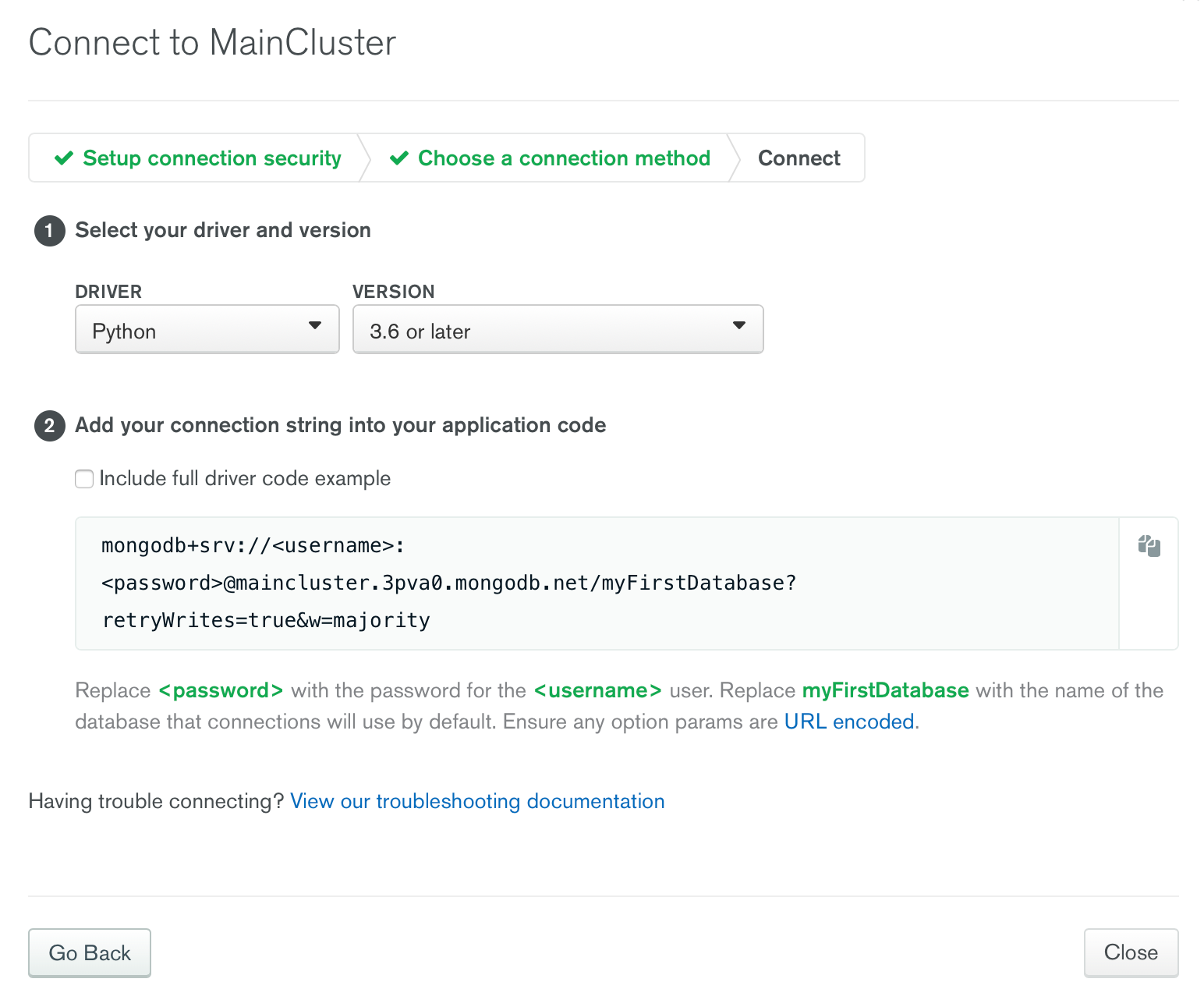
Tenga en cuenta que la cadena de conexión generada no incluye el inicio de sesión del usuario del clúster real. Deberá reemplazar el y con su nombre de usuario y contraseña reales. También deberá reemplazar MyFirstDatabase por un nombre de base de datos real en el clúster.
Datos de muestra
Si acaba de empezar con MongoDB, es posible que desee cargar un conjunto de datos de ejemplo.
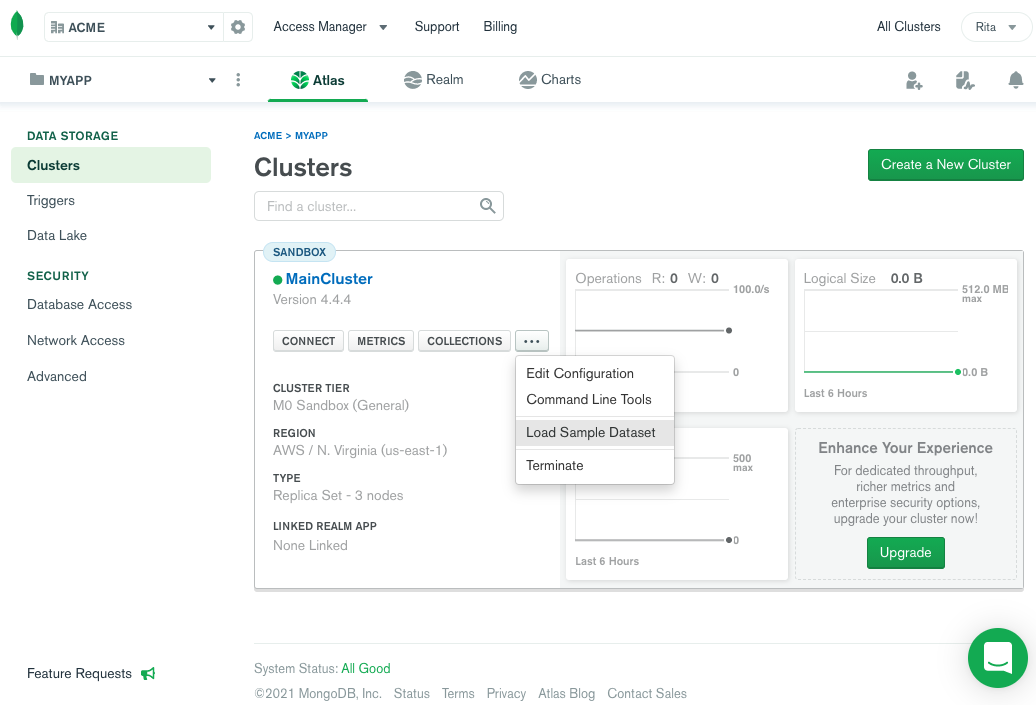
Desde la vista de clúster en la consola de administración de Atlas, haga clic en el botón de puntos suspensivos [...] y seleccione "Cargar datos de muestra" en el menú. A continuación, confirme su selección.
Esto cargará algunas colecciones de ejemplo que puede usar para ejecutar consultas de prueba y obtener más información sobre MongoDB. Puede ver las colecciones de muestra cargadas haciendo clic en el botón Colecciones de su clúster desde la pestaña Clústeres de Atlas.
Conclusión
MongoDB Atlas es una excelente opción para aquellos que no tienen el tiempo o los recursos para administrar toda la infraestructura necesaria para un clúster de MongoDB. Puede tener un clúster en funcionamiento en cuestión de minutos, lo que le permite centrarse en su _application _instead de administrar una base de datos. Y con el nivel gratuito, es fácil empezar a explorar.
Asegúrese de consultar también la documentación de Atlas y los cursos de MongoDB University para desarrolladores. Son gratuitos y le proporcionarán información más detallada sobre cómo usar MongoDB con Java, Javascript, Python o C#/.Net.